自分のサイトをIEモードで開く設定方法(Edgeエンタープライズモードサイトリスト)
概要
今回はMicrosoft EdgeでURLを指定してIEモード(IE11互換表示)で開く方法について紹介していきます。
古い社内システムや業務アプリって、IE専用に作られたまま今も現役、というケースって結構あると思います。
そういうサイトをEdgeの通常モードで開くと、レイアウトが崩れたり、ActiveXが動かなかったりして、まともに動かすためにはかなり苦労します(- -;
実は自分も検証環境でこの現象にぶつかって、毎回IE11を別途起動するのが面倒だったので、Edgeのエンタープライズモードサイトリストという機能でIEモードを起動することによって解決しました。
ポイントは「サイトリストXMLを用意して、グループポリシーで読み込ませる」という2ステップだけです。
本記事では、サイトリストXMLの書き方 → グループポリシーの設定 → 反映確認、という順番で解説していきます。
自分の管理しているPCで、特定のURLだけIEモードで開かせたい方は、参考にしてみてください。
それではやっていきましょう!
目次
IEモードとは・使う場面
IEモードは、Edgeの中でInternet Explorer 11相当の互換表示エンジンを使ってページを描画する機能です。
Edge自体はChromiumベースになりましたが、社内システムなど「IE前提で作られたまま更新されていないサイト」は今もそれなりにあって、IEモードはそのブリッジ役として使われています。
IEモードで開けるのは、あらかじめ登録した「サイトリスト」に載っているURLだけです。
何もしなければEdgeは通常モード(標準のEdgeエンジン)で開くので、IEモードにしたいサイトはこのあと説明するサイトリストへの登録が必須になります。
自分の場合は、検証用に残している古い社内向けの管理画面をIEモードで固定表示したくて、この設定を使いました。
同じように「このサイトだけIE11相当で開かせたい」という場面がある方は、参考になると思います。
事前準備(gpedit.mscとEdgeのポリシーが表示されない場合)
設定はWindowsのローカルグループポリシーエディタ(gpedit.msc)から行います。
ファイル名を指定して実行
1 | gpedit.msc |
gpedit.mscはWindows HomeエディションではGUIから開けません。
Pro / Enterprise / Educationエディションであることを確認してから進めてください。
ちなみに、グループポリシーエディタに「Microsoft Edge」の項目がそもそも表示されない場合は、Edge用の管理用テンプレート(ADMXファイル)が端末に導入されていないことが多いです。
その場合は、Microsoft公式の「Microsoft Edgeポリシーテンプレート」をダウンロードして、PolicyDefinitionsフォルダに配置する作業が別途必要になるので、ポリシー項目が見当たらない場合はまずそこを疑ってみてください。
エンタープライズモードサイトリスト(XML)を用意する
IEモードで開かせたいURLは、site-list形式のXMLファイルにまとめておきます。
サンプルとして、下記のような内容を用意しました。
edge_IE.xml
1 | <site-list version="17"> |
このXMLで見ておきたいポイントは、site要素ごとの3つの属性・タグです。
url- IEモードの対象にしたいサイトのURL(ポート番号込みで指定可能)
compat-mode- 互換表示のモード(
DefaultはEdge標準表示、IE8EnterpriseはIE8互換のレンダリング)
- 互換表示のモード(
open-in- 実際にどのエンジンで開くか(
Noneは通常のEdge、IE11はIEモードで開く指定)
- 実際にどのエンジンで開くか(
上記のサンプルだと、localhostはEdge標準表示のまま、localhost:8888/だけがIE11のIEモードで開く設定になっています。
対象を増やしたい場合は、site要素をそのままコピーしてurlを書き換えれば追加できます。
用意したXMLファイルは、あとでポリシーから参照できるように、わかりやすい場所に保存しておきましょう(例: C:\iemode\edge_IE.xml)。
グループポリシーでIEモードのサイトリストを指定する
サイトリストXMLを用意したら、gpedit.mscから次の場所を開きます。
- [コンピューターの構成] > [管理用テンプレート] > [Microsoft Edge]
- ユーザー単位ではなくPC単位で反映させたいので「コンピューターの構成」側を使う
その中から、次のポリシーを設定します。
- 「エンタープライズモードサイト一覧を構成する」を有効化
- ポリシーの状態を「有効」にする
- サイトリストの場所を指定
- 先ほど保存したXMLファイルのパスを入力(例:
C:\iemode\edge_IE.xml)
- 先ほど保存したXMLファイルのパスを入力(例:
設定を保存したら、いったんグループポリシーエディタを閉じて反映を待つか、gpupdate /forceでポリシーを即時反映させておくとスムーズです。
反映確認と反映されないときの確認点(edge://compat/enterprise)
ポリシーを設定しただけでは、Edge側にすぐ反映されているとは限りません。
反映状況は、Edgeで次のURLを開いて確認します。
確認用URL
1 | edge://compat/enterprise |
このページでサイトリストが正しく読み込まれているかを確認し、必要であれば「強制的に更新」ボタンを押してリストを再読み込みします。
読み込みに失敗すると、赤いビックリマークが表示されます。
表示された場合は、ポリシーで指定したファイルパスが正しいか、XMLの構文が崩れていないか(閉じタグの過不足など)を見直してください。
ここまでの流れを図にすると、下記のようになります。
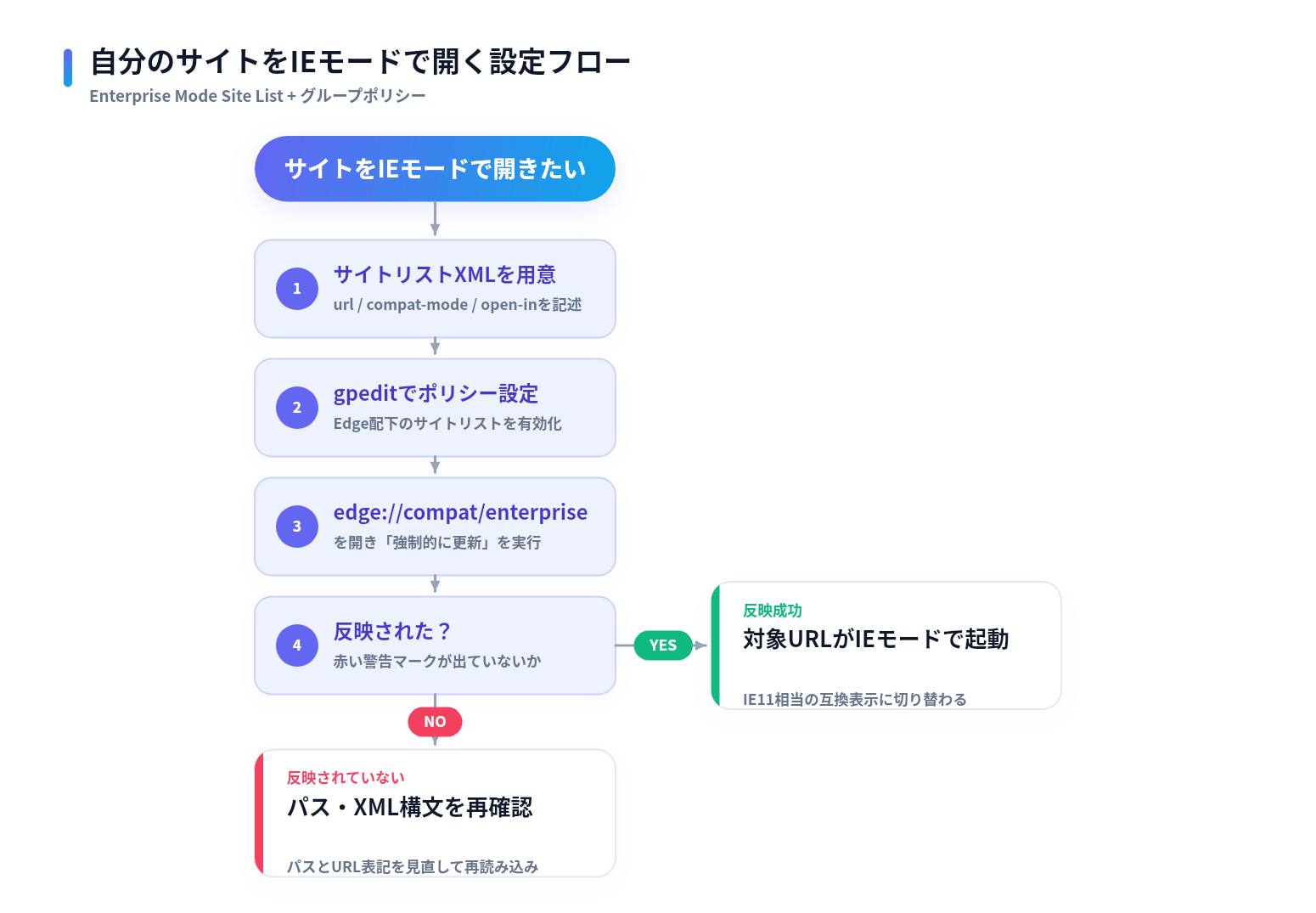
反映が確認できれば、サイトリストに登録した対象URLへアクセスするだけで、自動的にIEモード(IE11相当の互換表示)で開くようになります。
ちなみに
open-inにIE11を指定した場合、実際にIE11そのものが別ウィンドウで起動するか、Edge内のIEモードタブとして開くかは、Edge本体側のIEモード設定(スタンドアロンモード/Edge統合モードの切り替え)にも影響されます。
思っていた挙動と違う場合は、Edgeの設定内にある「Internet Explorerモード」の項目もあわせて確認してみるとよいです。
まとめ・注意点
サイトリストXMLの管理でつまずきやすいのは、複数人でファイルを共有している場合の同期漏れです。
- バージョン管理をしておく
site-list versionの値を更新履歴として使うと、古いリストが配られてしまう事故を減らせる
- 保存場所は共有フォルダかネットワークパスにする
- PCごとにファイルをコピーしていると、更新のたびに配布し直す手間が発生する
以上となります。
レガシーシステムの保守運用は自分の年寄り古いPGがあったりするので面白い(^^
それではお疲れさまでした。





 ほかのおすすめ商品を見る →