ads.txtが見つかりませんの対処法|AdSense警告を消す4ステップ
概要
ads.txtが見つかりませんでしたという Google AdSenseの警告を消す方法について解説していきます。
というのもこの警告って急に表示されて「広告が剝がされたらどうしよう…」と焦りますよね(- -;
実際自分も同じ状況に直面して、放置するとアカウント停止のリスクもあるので慌てて対応した経験があります。
やることはシンプルで、AdSenseで配布されている1行を ads.txtというテキストファイルに書いて、サイトのルートに置くだけです。
ただ「ファイルを置いたのに警告が消えない」「置き場所が合っているのか分からない」とつまずきやすいポイントもいくつかあるんですよね。
ここでは AdSenseでのコード取得→サイトへの設置→反映確認まで、画像付きの4ステップで紹介しつつ、よくある失敗パターンと反映までの待ち時間についても触れていきます。
読み終わるころには警告も消えて、サイト運営も安心になります。
それではやっていきましょう!
目次
そもそも ads.txtとは何か
ads.txtは「Authorized Digital Sellers」の略で、そのサイトの広告枠を売っていいのは誰なのかを宣言するためのテキストファイルです。
広告業界の団体(IAB)が決めた仕様で、なりすまし広告や偽の在庫が出回るのを防ぐ目的で導入されました。
AdSenseは、あなたのサイトのルートに「自分(Google)が正規の販売者です」と書かれた ads.txtがあるかをクローラーで確認しに来ます。
ここでファイルが見つからない、または中身が正しく読めないと「ads.txtが見つかりませんでした」という警告が表示されるわけですね。
つまり警告を消すゴールはひとつで、AdSenseが指定した1行を、サイトのルートで読める状態にしてあげることです。
これさえできれば自然と警告は消えていきます。
1.Adsenseからads.txtの内容を取得
GoogleAdsenseを開き、「サイト → サイトのURL」で作成したサイトを選択する。
そこに表示されている「コピーボタン」を押下し、ads.txtに張り付ける内容を取得
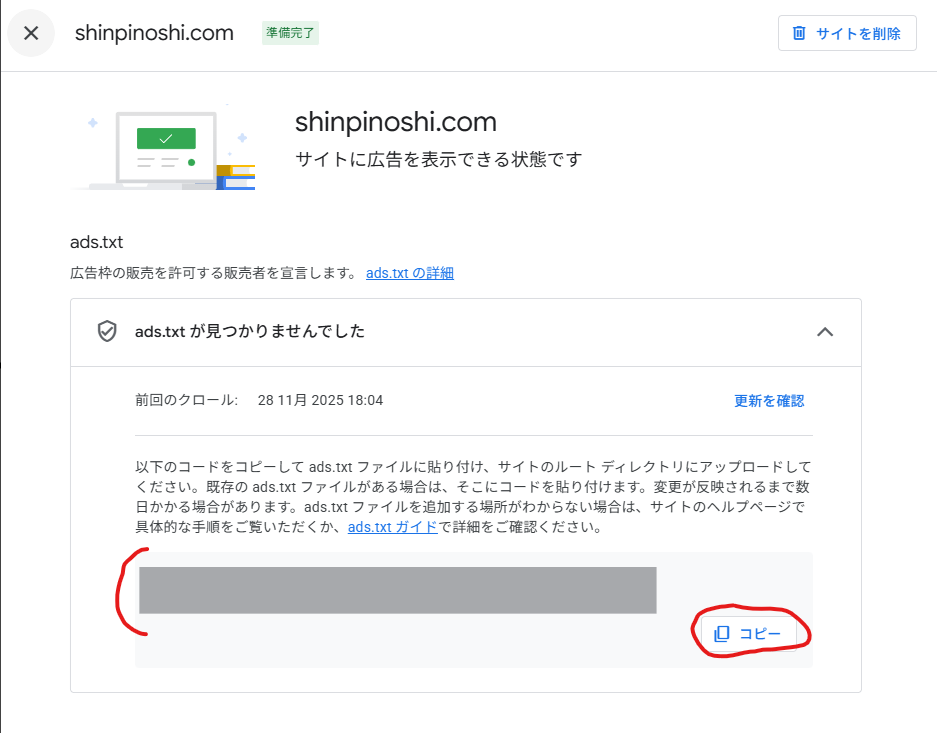
コピーされる内容は次のような1行です。pub- から始まるのがあなたのパブリッシャー IDなので、人によって値が変わります。
2.サイトのルートにads.txtを作成
サイトのルートにads.txtを作成し、GoogleAdsenseから取得した内容を貼り付けます。
ads.txt
1 | google.com, pub-[ID_1], DIRECT, [ID_2] |

ここで大事なのが置き場所です。
ads.txtは必ず独自ドメインのトップ(ルート)に置く必要があり、サブフォルダの中に入れても AdSenseは見つけてくれません。
3.ads.txtの確認
サイトをリリースし、ads.txtがルートフォルダに存在するか確認する。
ads.txtのURL
1 | [自サイトのURL]\ads.txt |

ここはブラウザのアドレスバーに https://あなたのドメイン/ads.txt と直接打ち込んで確認するのが確実です。
先ほど貼り付けた google.com, pub-... の1行がブラウザに表示されれば設置成功です。
逆に404(ページが見つからない)が出る場合は、まだ正しい場所に配信できていません。
反映前のキャッシュが残っていることもあるので、シークレットウィンドウで開き直したり、デプロイが完了しているかをもう一度確認してみてください。
4.GoogleAdsenseに修正を反映
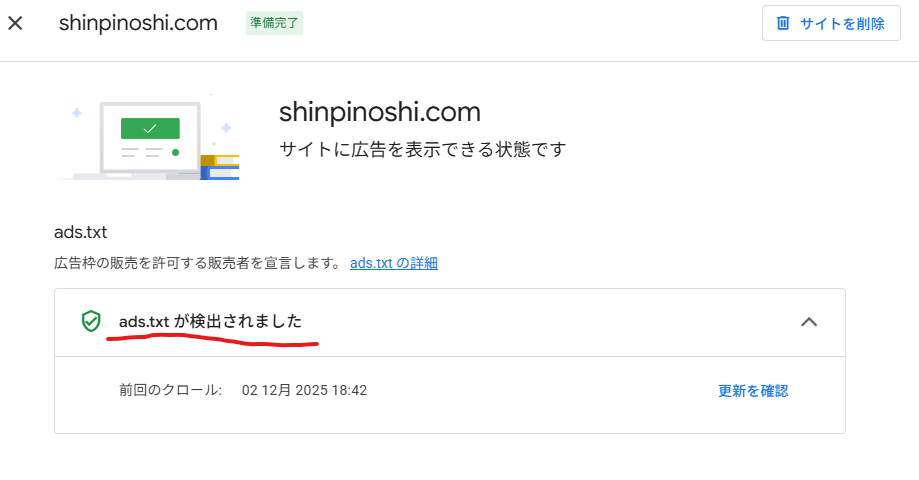
GoogleAdsenseにアクセスし、「サイト → サイトのURL」で作成したサイトを選択後、「更新を確認」を押下
「ads.txtが検出されました」と表示されれば登録完了です。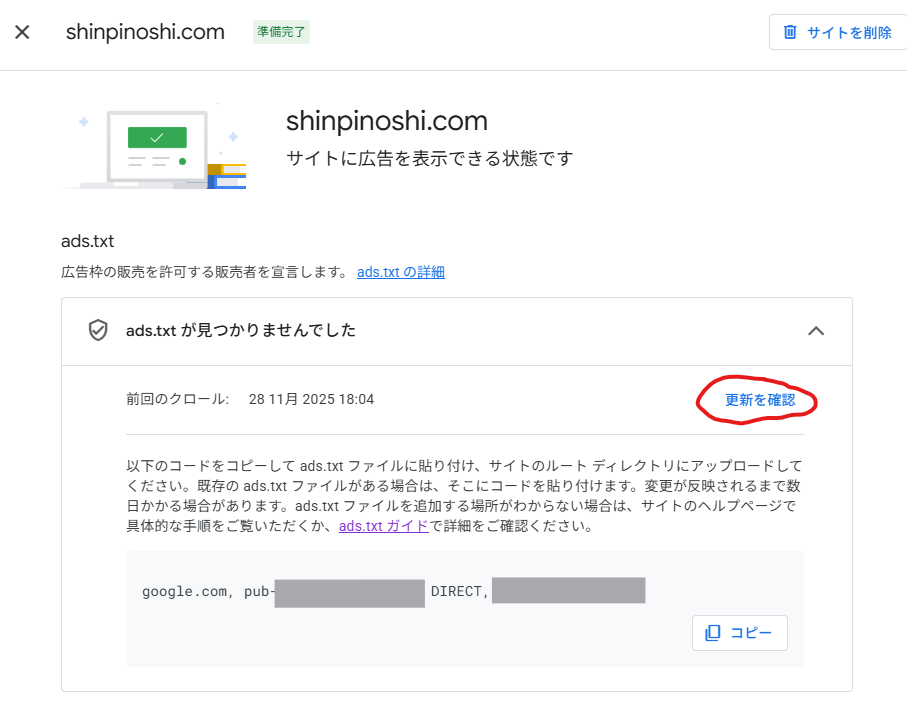
ここで覚えておきたいのが、ファイルを正しく置いても警告がすぐには消えないという点です。
AdSenseが ads.txtを再クロールするタイミングは即時ではないので、設置直後に警告が残っていても焦らなくて大丈夫です。
ブラウザから ads.txtがちゃんと表示できている状態なら、あとは反映を待つだけと考えてよいですね。
警告が消えないときのチェックリスト
手順どおりやったのに警告が消えない、というときは次のあたりを順番に見直すとだいたい解決します。
- ブラウザから直接 ads.txtが開けるか
https://ドメイン/ads.txtに直アクセスして1行が表示されるか確認。404ならまず配信できていない
- 置き場所がルートかどうか
- サブフォルダやサブドメイン側ではなく、AdSenseに登録したドメインのトップに置けているか
- 中身の1行が AdSenseのコピーと一致しているか
pub-以降の IDが自分のものか、余計な空白や改行が混ざっていないか
- デプロイ/キャッシュが反映済みか
- ビルドや公開が完了しているか、CDNやブラウザのキャッシュで古い状態を見ていないか
ここまで全部 OKなのに警告が残っている場合は、AdSense側の再クロール待ちであることがほとんどです。
表示の確認さえ取れていれば、時間が解決してくれるので気長に待ちましょう(^^
締め
こんな感じでads.txtを設定すれば問題なく登録できるはずです。
そんなに手間もかからないので、警告が出ている方はやっておいたほうが良いかもしれません。
突然広告が剝がされたりとかあるかもなので(- -
ポイントをまとめると、AdSenseの1行を ads.txtに書いてサイトのルートに置き、ブラウザから表示できることを確認してから反映を待つ、これだけです。
以上となります。
こんな感じでサイトに関することや節約などお金のことなど色々紹介しております。
良ければ見ていってください(^^!
お疲れさまでした!
PS
自分のサイトもやっとGoogleAdsenseの設定が通りました!
結構色々試行錯誤してやっと通ったので、応用情報技術者試験の合格よりうれしかったかも(^^!
これからもたくさん記事書いてくぞ!
それでは今度こそお疲れさまでした。