楽天モバイルからahamoへ乗り換えたらeSIMが開通しなかった話|原因は物理SIMと副回線オフ
概要
今回は楽天モバイルからahamoへ乗り換えたときに、eSIMが開通せず躓いた話を紹介していきます。
ahamo(ちょうど提供が始まった「JALモバイル powered by ahamo」契約です)に番号を移したのですが、eSIMを追加しようとすると「このコードはもう有効ではありません」と出て、いくら待っても回線がつながらない…という状態に半日ハマりました。
チャットbotもFAQも効かず、最終的にドコモへ電話して辿り着いた解決方法は、拍子抜けするほど単純なものでした(- -;
結論を先に言うと、楽天の物理SIMが刺さったままで、ahamoの副回線がオフになっていたのが原因でした。
同じ画面の前でつんでる人向けに、試したことと解決手順をそのまま残しておきます。
それではやっていきましょう!
目次
前提:今回の乗り換え構成
まず今回の状況を整理しておきます。
ここがイメージできていないと、後半の解決手順が「なぜそれで直るの?」となりやすいので。
- 乗り換え元:楽天モバイル(物理SIM)
- 端末のSIMトレイに挿さっている、いわゆる普通のカード型SIM
- 乗り換え先:ahamo(eSIM)
- カードではなく、端末内にプロファイルをダウンロードして使う回線
そして、ちょっとややこしいのが事前の運用です。
自分は元々、楽天モバイルとahamoのダブル回線で使っていました。
今回はそのうち古いahamo回線を一度解約し、楽天の電話番号をMNPでahamoに「新規回線」として契約し直す、という流れで乗り換えています。
起きたこと:eSIMが開通しない
MNPの手続き後、案内に沿ってeSIMを追加しようとしたところ、アクティベーションコードの入力画面で次のエラーが出ました。
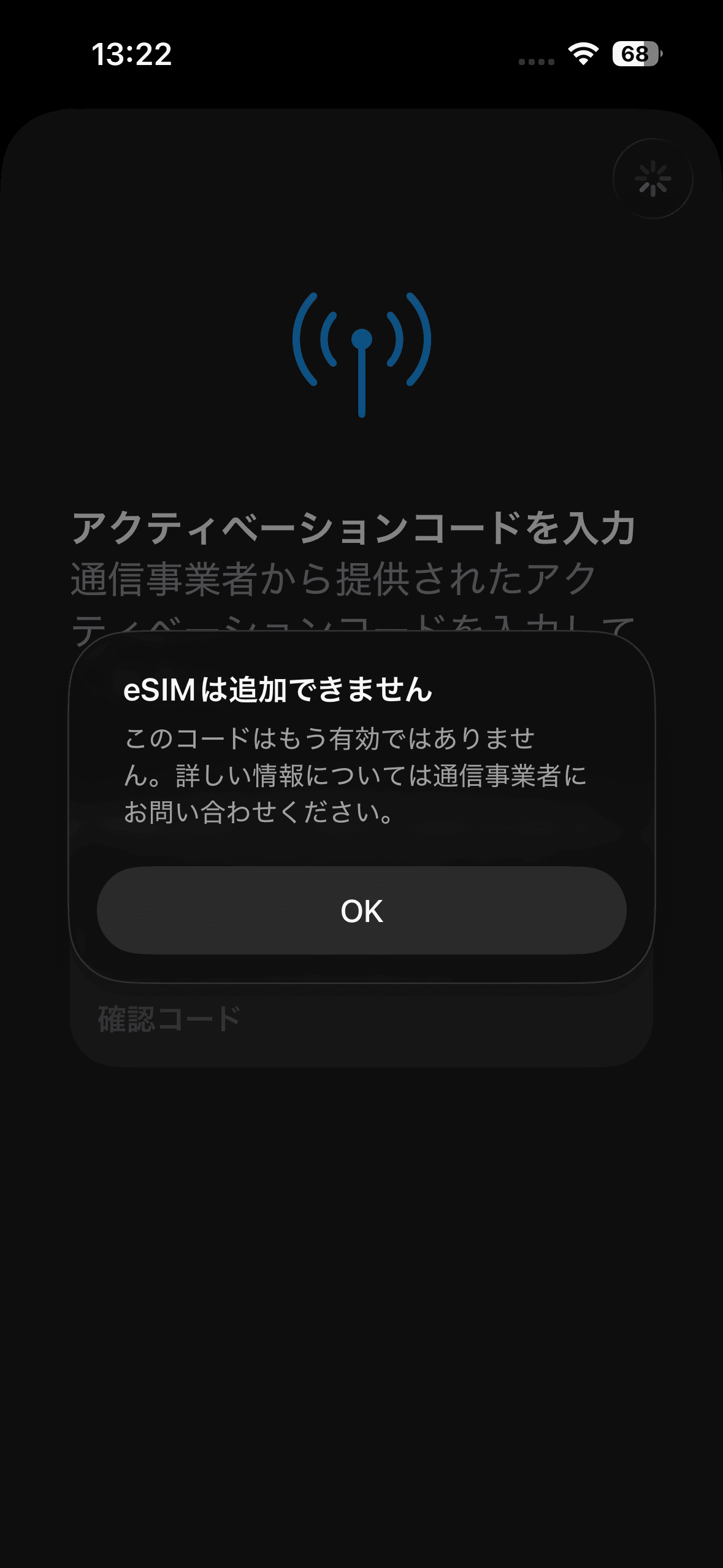
「eSIMは追加できません」「このコードはもう有効ではありません。詳しい情報については通信事業者にお問い合わせください。」という内容です。
コードを打ち間違えたのかと何度かやり直しても、結果は同じ。
ここから、けっこうな遠回りが始まりました(^^;
試したこと(解決しなかった手順)
先に、効かなかった手順をまとめておきます。
ここを飛ばしたい人は次の「解決方法」まで進んでください。
- ahamoのチャットbotに相談した
- 手続きサポートのページから問い合わせ。下記のドコモ手続きサポートに誘導されました
- 案内されたFAQの手順を実施した
- eSIMの再発行・再設定まわりの手順。ただし自分のケースでは解決せず
- そもそもプロファイルのダウンロードができなかった
- 手順を進めても、肝心のeSIMプロファイルが落ちてこず、ここで完全に詰まりました
ドコモ手続きサポート(チャットの入口)
https://tetsuduki-support.docomo.ne.jp/tetsuduki-support.docomo.ne.jp
相談時に案内されたahamoのFAQ手順
https://faq.ahamo.com/faq/show/636faq.ahamo.com
ここまでで自力解決は厳しいと判断し、ドコモオンラインショップセンターへ電話しました。
ちなみに日曜日の13時ごろにかけたのですが、繋がるまで20分くらいかかりました…(- -;
休日の昼間は混むので、時間に余裕があるときにかけるのがお勧めです。
そして、このとき案内された内容が、次の解決方法そのものでした。
解決方法
電話のご案内に従って操作したら、あっさり開通しました。
やることは次の4ステップだけです。
- 1. 楽天の物理SIMを端末から抜く
- SIMトレイを開けて、挿さっている楽天モバイルのカードを取り外す
- 2. 端末を再起動する
- 物理SIMを抜いた状態で一度電源を入れ直す
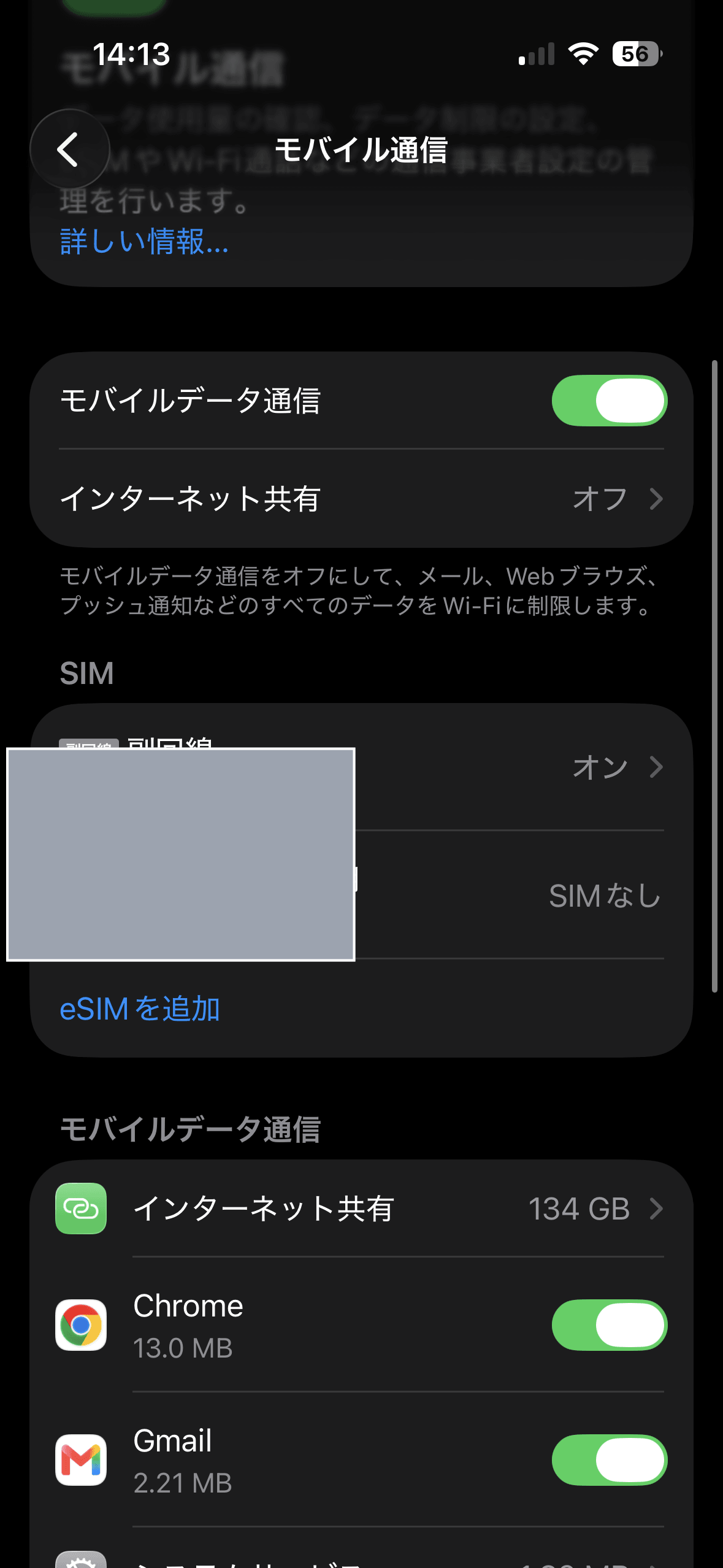
- 3. 「モバイル通信」→ SIM項目の副回線を押下する
- 設定アプリのモバイル通信を開き、SIM欄に出てくる副回線をタップ
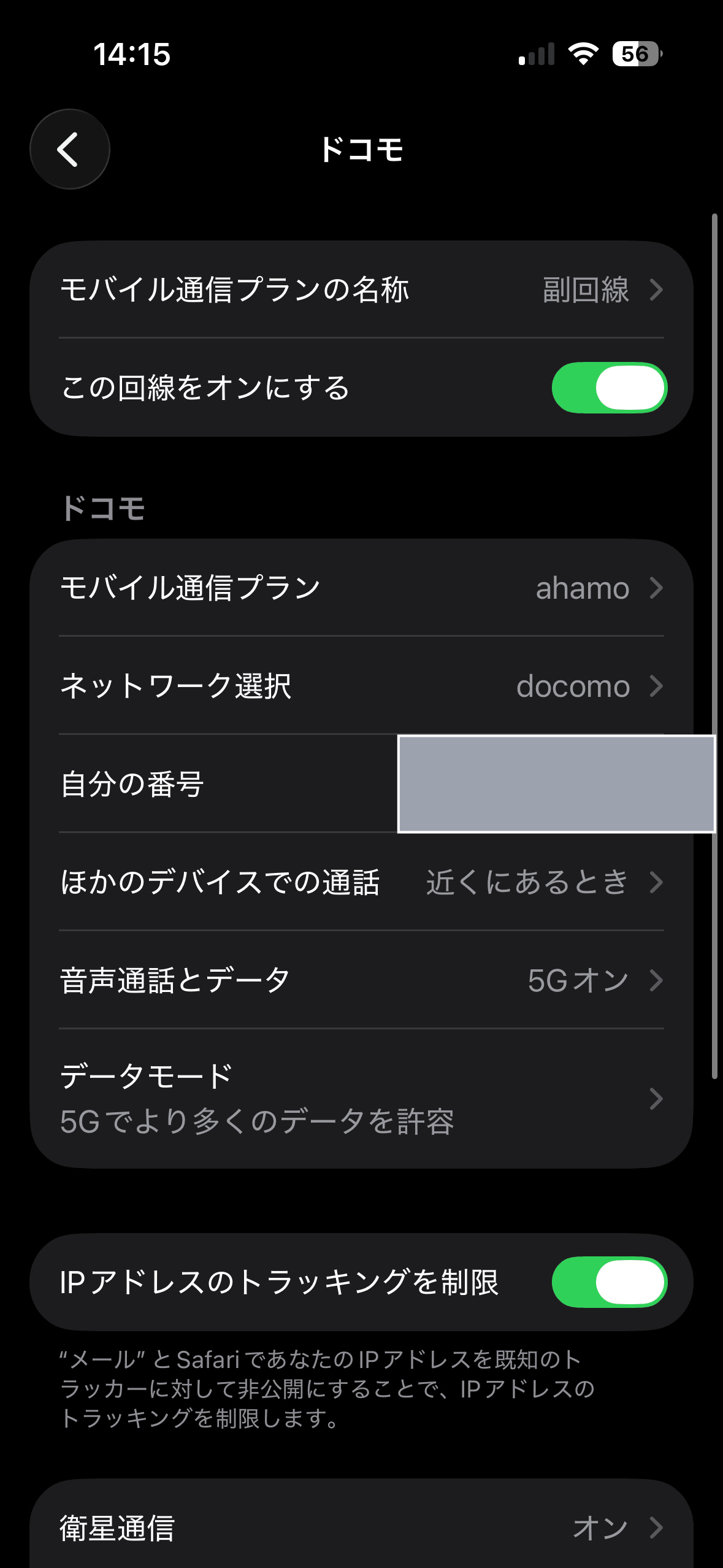
- 4. 「この回線をオンにする」のトグルをオンにする
- 副回線の詳細画面で、回線オンのスイッチを有効化する
ポイントは物理SIMを抜いてから再起動する順番です。
物理SIMが挿さったままだと、eSIM側(ahamoの副回線)がうまく有効化されない状態になっていたようでした。
副回線を選ぶ画面
再起動後、モバイル通信を開くとSIM欄に副回線が並びます。
ここで副回線をタップします。
「この回線をオンにする」をオンにする
副回線の詳細画面に入ったら、「この回線をオンにする」のトグルをオンにします。
これで自分の番号が表示され、ドコモ回線(ahamo)として開通しました。
物理SIMが刺さったまま=副回線がオフになっていたのが原因だったわけです。
言われてみれば単純なのですが、チャットボットの手順でやったら、エラー文言が「コードが無効」だったので、ずっとコード側を疑ってしまっていたんですよね。
あと副回線ってなんやねん!ってお話でした…
色々と迷子になってましたね~
まとめ
楽天モバイル(物理SIM)からahamo(eSIM)への乗り換えでeSIMが開通しなかったときは、次を試してみてください。
物理SIMを抜く → 再起動 → 副回線を選ぶ → 「この回線をオンにする」をオン。
エラー文言に引っ張られてコードや再発行ばかり疑っていると、なかなか辿り着けないポイントでした。
同じように物理SIMとeSIMが混在した状態で乗り換える人は、つまずきやすい所だと思います。
もし開通画面でフリーズしてしまったら、まずは物理SIMを抜いて再起動から!
これで解決できなかったら、最悪ドコモオンラインショップセンターに電話しましょう(^^
この時には自分の状況をできるだけ細かく説明できる要因、箇条書きにしておくと良いと思います。
見てくれた方の助けになったらうれしいです!
以上となります。
スマホ回線の乗り換えきらい!難しい!
それでは、お疲れさまでした!!