自宅PCを外から使う:Chromeリモートデスクトップ・Parsecを試して、処理だけ使う方式(Claude CodeのRemote Control)に変えた
概要
今回は自宅のゲーミングPCを外から使うために、遠隔操作アプリを試してやめ、「画面を渡さず処理だけ使う」方式に変えた話について紹介していきます。
自宅以外の場所からも作業したいと思い、調べてみると色々な方法があることを知りました。
パソコン自体の権限を渡すのか、アプリだけ渡すのか、また方法ごとに速度が変わったりと色々です。
結果として、自分にぴったりの方法に出会えたので、同じような悩みの方の参考になると嬉しいです。
それではやっていきましょう!
目次
自宅PCの前提と最初にぶつかった壁
今回の構成は次の通りです。
| 項目 | 内容 |
|---|---|
| 操作される側 | Windows 11 Home、NVIDIA GeForce RTX 5060 |
| 操作する側 | 別のPC(あとでスマホも) |
| 使いたいツール | Claude Code |
最初にぶつかったのがWindows 11 Homeという点です。
Windows標準の「リモート デスクトップ(RDP)」は、操作される側(ホスト)になるのにPro以上が必要で、Homeでは使えません。
そのため、別のサービスを使う必要がありました。
Chromeリモートデスクトップを入れてみた
最初に選んだのはChromeリモートデスクトップです。
Googleアカウントだけで使えて、無料で、Windows Homeでも動くのが理由です。
やったことは次の通りです。
- ホストのインストーラを公式から取得
chromeremotedesktophost.msi(約23.5MB)をGoogle公式の配布元(dl.google.com)からダウンロード
- 実行前にデジタル署名を確認
- 念の為署名がGoogle LLCで有効なことを確認してから実行
- デバイス名とPINは自分で入力
- PIN(6桁以上)が必要なので忘れないように
- サービスの起動を確認
chromotingサービスが「実行中・自動起動」になり、別のPCから接続できた
つながりはしたものの、動きが遅く感じました。
ゲームのように素早く動く画面ではなく、普通の作業でも引っかかりがあって、これを毎回使うのはきつそうです。
単純に自宅のWi-Fiは貧弱なので、自分の環境だと無理ですね…
Parsecを試すことにした理由
他のサービスも調べましたが、測定した数字で速さを比べた資料は見つかりませんでした。
評判は次の通りです。
- CRD
- 一番遅いと書かれがちだが、無料で簡単なのが強み
- Parsec
- 遅延が少なく、ゲームや動画編集向け
- AnyDesk
- CRDより滑らかという声がある
- RustDesk
- 自分でサーバーを立てられる。速さのデータは見つからなかった
自宅PCにはGPUがあるので、NVIDIAのエンコーダー(映像をGPUで圧縮する機能)を使うParsecを試すことにしました。
Parsecを入れてみた
インストール
Parsecは公式の料金ページで、個人の非商用利用なら無料だと確認しました。
仕事で使う場合は有料プランです。
インストーラ(約4.2MB)は公式の配布元(builds.parsec.app)から取得し、署名が運営元のUnity Technologiesで有効なことを確認してから実行しました。
偽物だと非常に試験ですからね!
インストーラーを実行して、無事インストールできましたが、以下の2点つまずきました。
つまずき1:Per UserとPer Computerの違い
インストール時に「Per User」を選んでしまいました。
Per Userだと、WindowsにサインインするまでParsecが起動しません。
サインアウトした状態では、外からつなげないということです。
Per Computerなら、Windowsのログイン画面からでも操作できます(公式の説明)。
見分け方は、設定とログイン情報の置き場所です。%AppData%\ParsecにあればPer User、%ProgramData%\ParsecにあればPer Computerです。
実は、最初は「サービス(pservice.exe)が入っているからPer Computerだろう」と判断して、間違えました。
Per Userでもサービスは入ります。
設定ファイルの置き場所で判断するのが確実です。
つまずき2:入れ直しても、サインアウト中はつながらなかった
管理者権限で/percomputerを付けて入れ直し、設定がProgramDataに移ったことは確認しました。
それでも、サインアウトすると接続できませんでした。
ログを見ると、サインアウト中はホストとして動いていません。
再起動しても直らず、原因は分からないままです(- -;
遠隔操作アプリは全部消した
遠隔操作は、つながれば自宅PCを丸ごと渡すことになります。
つまり乗っ取られたときの被害が大きいわけです。
偽のサポート窓口が遠隔操作アプリを入れさせてくる、サポート詐欺の手口はよくある話ですよね。
あとは運営会社側の問題もあります。
AnyDeskは2024年に社内システムが侵害されましたし、Parsecにも過去に脆弱性(CVE-2023-37250)がありました。
上記を見て使わないなら、入れっぱなしにしないのが一番安全だと思いました。
入っている限り、狙われる入り口が残るからです。
そこで、自分はCRDのホストとParsecをどちらもアンインストールしました。
CRDはサービス・フォルダ・アプリ一覧から消えたことを確認しています。
ParsecもProgram Files・ProgramData・AppDataに何も残っていないことを確認しました。
アカウント側の後片付けも忘れずに
アプリを消しただけでは、アカウント側の登録が残ります。
自分は次の作業も済ませました。
CRDは、アンインストール後もリモートデスクトップの管理画面の「リモート デバイス」に「オフライン」で残ることがあります。
不要なので、ごみ箱アイコンで削除しました。
Parsecは、もう使わないのでサイトでアカウントも削除しました。
削除は元に戻せず、パスワードの入力を求められることが多いです。
方針を変えた:「画面」ではなく「処理だけ」を使う
色々考えて、本当にやりたかったのは動画づくりなどの重い処理を、自宅PCのGPUにさせることだけでした。
要は画面を丸ごと操作する必要はなかったんです。
要件を満たすために選んだのは、Claude CodeのRemote Controlです。
Remote Controlとは、自宅PCで動かしているClaude Codeに、別のPCのブラウザやスマホのClaudeアプリから指示を送れる仕組みです。
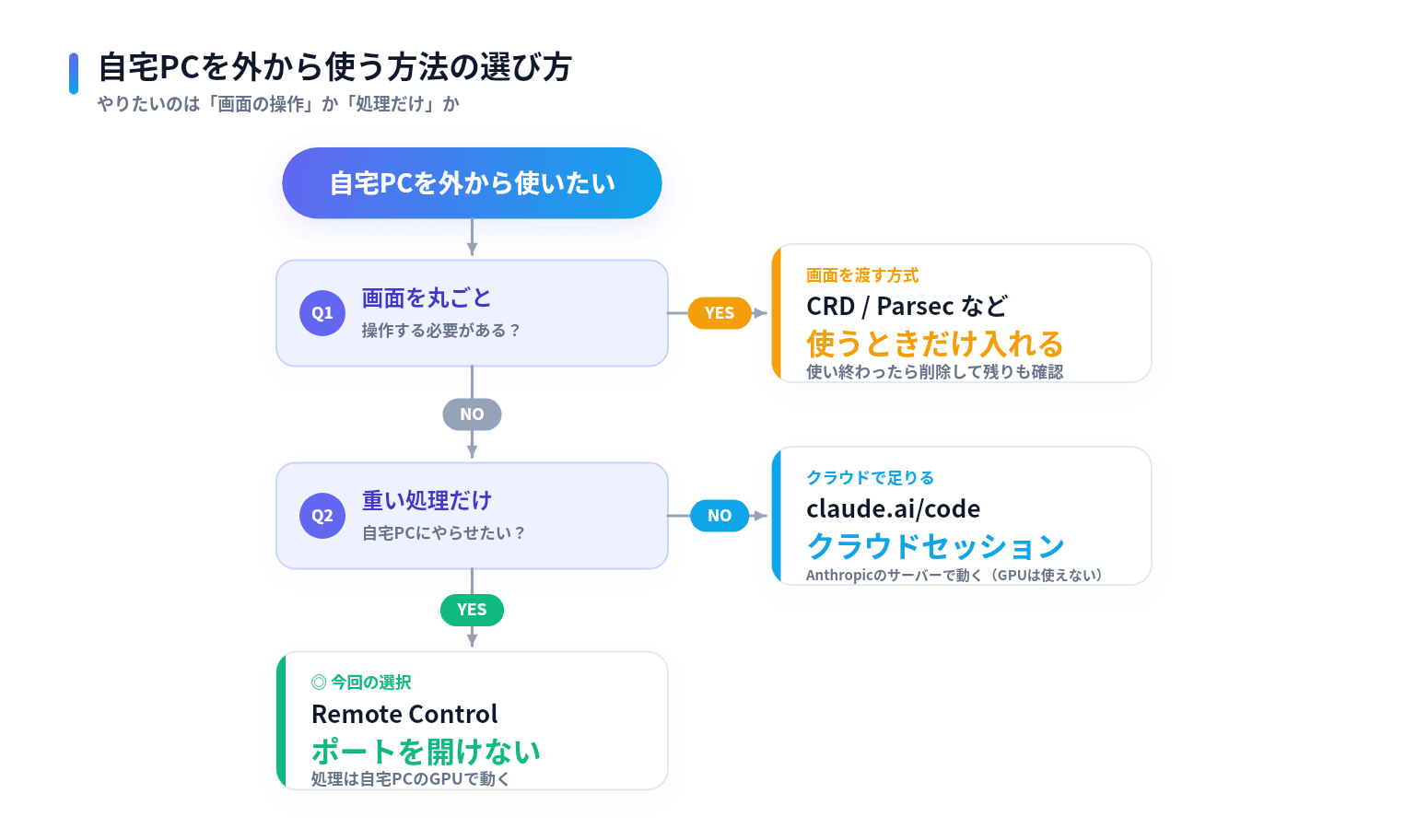
処理は自宅PCで動くので、ファイルやgit、動画の書き出しは全部自宅PCで行われます。
自宅PCのポートを開ける必要もありません(外向きのHTTPS通信だけで、通信はTLSで暗号化されます)。
外からの接続を受け付ける口を作らないので、画面を渡す方式より入れる範囲がずっと小さくなります。
ファイルの受け渡しにはBoxを使う予定です。
他の方法とも比べました。
- claude.ai/codeのクラウドセッション
- Anthropicのサーバーで動くので、自宅PCのGPUは使えない。目的に合わない
- デスクトップアプリのSSH接続
- 自宅PCでSSH(ポート22)を受け付ける必要があり、外から使うにはVPNなども要る
注意点は2つあります。
自宅PCとClaude Codeは起動したままにする必要があり、スリープ中は止まります。
また、Pro以上のプランが必要です。
設定したら、スマホのClaudeアプリ(Code)から実際につながることも試してください。
おまけ:トークン節約のため、作業ごとに/clearする
同じ会話を続けると履歴が長くなりトークンを多く使うので、作業が変わるたびに/clearで会話をリセットしています。
消えるのは会話の記憶だけで、ファイルやgitのコミット、CLAUDE.mdの設定は残ります。
会話の記録も残っていて、/resumeで読み込み直せます(Remote Control中は自宅PCの上でのみ)。
よく使う手順はCLAUDE.mdに書いておくと、/clearしても引き継がれます。
セキュリティ面で気をつけたことのまとめ
最後に、今回気をつけたことを表にまとめます。
| やったこと | 理由 |
|---|---|
| インストーラは公式サイトからだけ取得し、実行前に署名を確認 | 偽物・改ざんされたファイルを入れないため |
| PIN・パスワード・ログインは自分で入力(AIには入力させない) | 認証情報をAIや記録に残さないため |
| 使わなくなった遠隔操作アプリはすぐ削除し、残りがないか確認 | 入れっぱなしにすると、狙われる入り口が残るため |
| 画面を渡す遠隔操作をやめて、処理だけ頼む方式に変更 | 外から入れる範囲を小さくするため |
| ポートを開けない方式(Remote Control)を選んだ | 外からの接続を受け付ける口を作らないため |
締め
いかがでしたか?
Parsecの原因は分からないままでしたが、「そもそも画面を渡す必要があるのか?」と考え直せたのは良かったです。
自宅PCを外から使いたい方は、まず「やりたいのは画面の操作か、処理だけか」を考えてみてください!
処理だけなら、遠隔操作アプリを入れる前にRemote Controlを試すのがおすすめです(^^
以上となります。
スマホから処理の進捗や指示できるの便利すぎ!
それではお疲れさまでした。