【ThinkPad E14 Gen 6】スピーカーから音が出ない!「サウンドデバイスにスピーカーが存在しない」を直した方法
概要
今回はThinkPad E14 Gen 6でスピーカーから音が出ず、サウンド設定に内蔵スピーカーが表示されなくなった症状を直した方法について紹介していきます。
ある日突然、PCのスピーカーから音が出なくなりました。
サウンド設定を開くと「すべてのサウンドデバイス」に内蔵スピーカーが見当たらず、ミュートや出力先の設定ミスとは明らかに違う状態でした(- -;
結論から言うと、デバイスマネージャーの「Senary Audio」を削除し、Lenovo公式のドライバーを入れ直したところ直りました。
同じ症状で困っている方の参考になればと思い、原因の調べ方と実際に直った手順を残しておきます。
それではやっていきましょう!
目次
症状と環境
自分の環境は次の通りです。
- ThinkPad E14 Gen 6(型番 21M3CTO1WW)
- AMD Ryzen 7 7735HS
- Windows 11 Home
症状は、PCのスピーカーから音が出ないというものです。
「設定」→「システム」→「サウンド」→「すべてのサウンドデバイス」を開いても、スピーカーが一覧にありません。
一方でBluetoothイヤホンやBluetoothスピーカーでは普通に音が出ました。
つまり、ミュートや出力先の選び間違いではなく、Windowsが内蔵オーディオそのものを認識できていない状態です。
原因の切り分け
デバイスマネージャーで内蔵オーディオを探す
まずデバイスマネージャーを開き、「サウンド、ビデオ、およびゲーム コントローラー」を確認しました。
ここに並んでいたのは「AMD High Definition Audio Device」(HDMI/DP出力用)と「Senary Audio」です。
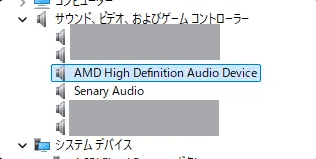
Realtek Audioのような、いかにも内蔵スピーカー用という項目は見当たりません。
確認したところ、このE14 Gen 6では内蔵オーディオにSenary Audioが使われているようなので、疑うべきはこの項目のドライバーです。
型番を確認してLenovo公式でドライバーを探す
ドライバーはLenovoの公式サイトで型番から探します。
型番は Win + R →「msinfo32」を実行し、「システム モデル」の欄で確認できます。
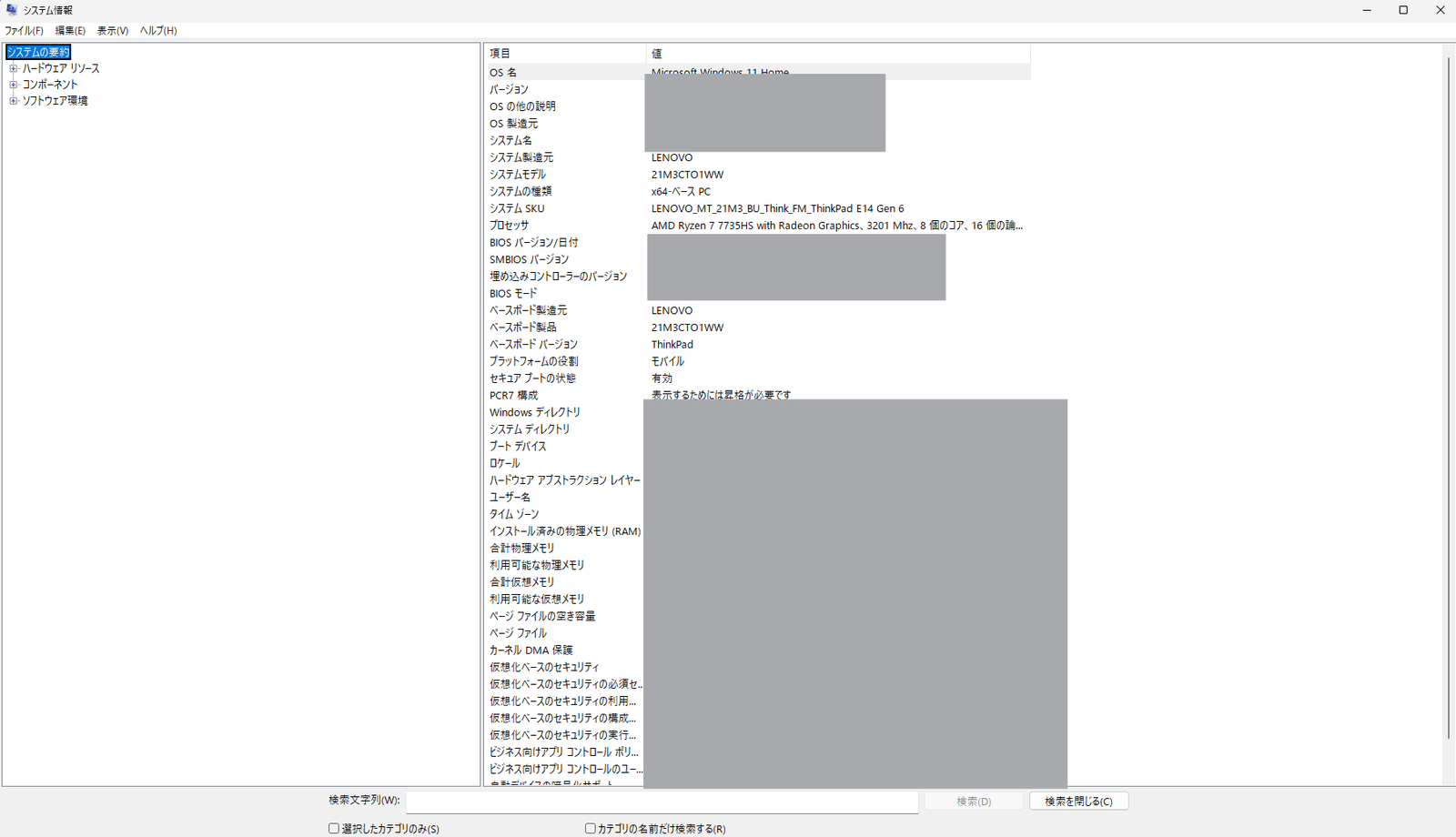
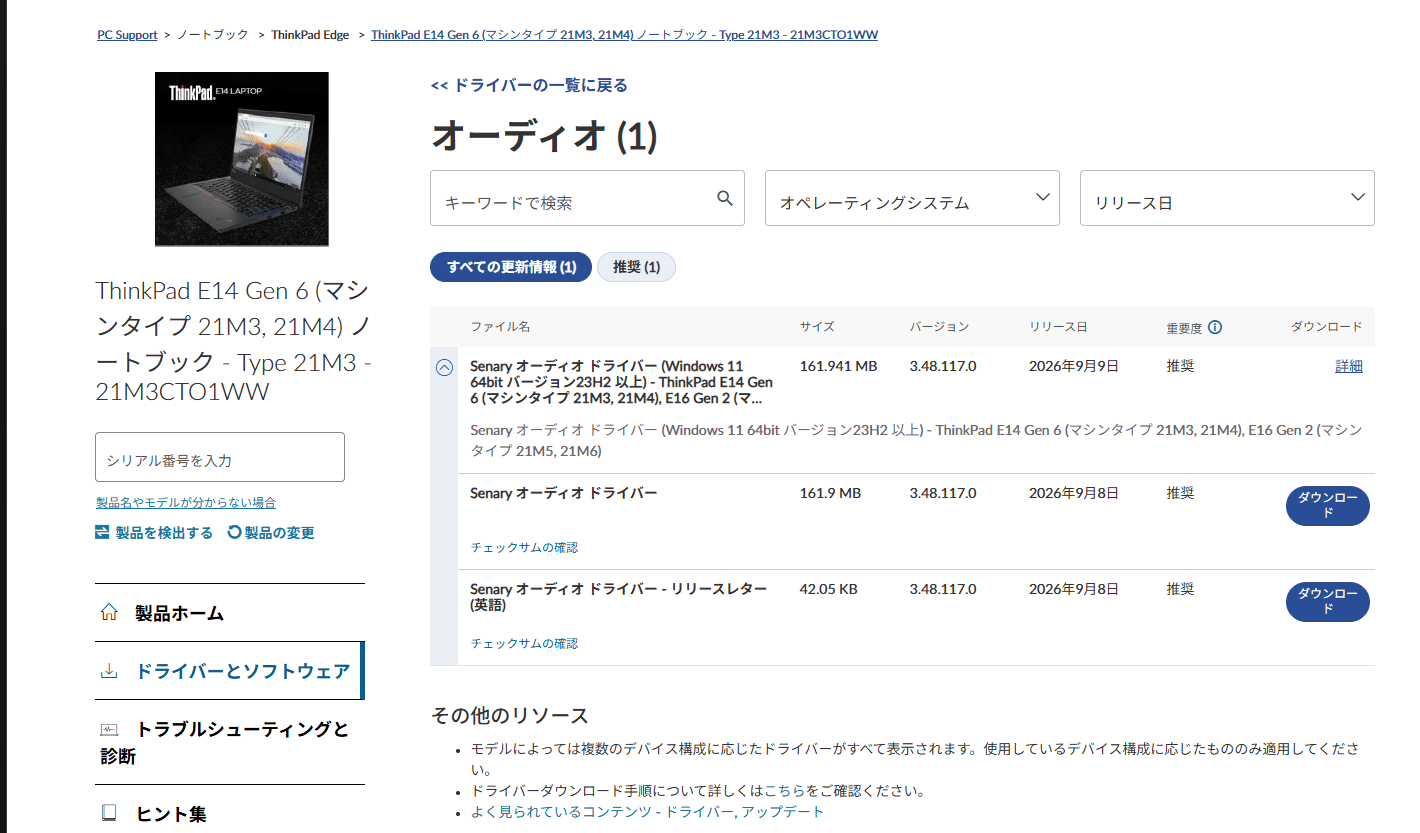
この型番をLenovo PCサポートに入力し、「ドライバーとソフトウェア」→「オーディオ」を開くと、Senaryオーディオドライバー(3.48.117.0)が出てきました。
直った手順
やったことは、古いドライバーを一度消してから、公式のドライバーを入れ直すだけです。
- デバイスマネージャーで「Senary Audio」を右クリックして「デバイスのアンインストール」
- 「このデバイスのドライバーを削除しようとしました」のチェックが出たらチェックを入れる
- PCを再起動せずに、Lenovo公式サイトからダウンロードしたSenaryオーディオドライバーのインストーラーを実行
- アンインストール後は再起動を挟まず、そのままインストールまで進める
- インストールが終わったらPCを再起動
- 再起動後にスピーカーが表示され、音が出るようになった
多分治ったトリガーは古いドライバーを削除してから入れ直したことだと思っています。
特に注意する点としては、ドライバーは必ずPCメーカーの公式サイトから入手してください。
変なの入れたらパソコンごと壊れるかもなので危険(^^
同じ症状で直らない場合
今回の手順で直らなかった場合は、次の順で試してみてください。
- 電源を完全に切り、電源ボタンを10秒以上長押ししてから起動する
- Lenovo Vantageの「システムアップデート」を確認する
- BIOSのアップデートを確認する
- それでもだめならLenovoサポートに相談する
- ハードウェア故障の可能性がある
締め
いかがでしたか?内蔵スピーカーが「存在しない」と表示されるときは、デバイスマネージャーの確認と、メーカー純正ドライバーの入れ直しをやってみるといいかも?
あくまで自分の備忘録としてみなさんの参考になったら嬉しいです。
以上となります。
突然使えなくなったから焦ったけど治ってよかった!
それではお疲れさまでした。