Windowsローカル環境だけで動く!完全オフラインのプロジェクト管理ツールを自作してみた
概要
今回は、Windowsのローカル環境だけでインストール不要で動く「プロジェクト管理ツール」を自作してみたので、その機能やおすすめポイントをご紹介します。
実は以前、階層型タスク管理ツールの記事を書いたのですが、使い込んでいくうちに「複数案件が並行で走るとタスクが混ざってしまう…」という悩みが出てきまして(- -;
そこで タスクだけでなくプロジェクトを束ねて管理できるように進化させた のが今回のツールです!
完全オフライン・DBレス・インストール不要で動くPM(プロジェクトマネジメント)ツール になっているので、機密情報を扱う現場の方にはかなりお勧めです(^^b
それではやっていきましょう!
目次
なぜ “プロジェクト単位” で管理できるツールを作ったのか?
仕事をしていると、いくつもの案件が同時並行で走ることは日常茶飯事だと思います。
そんな時、タスクを単純に一覧で並べるだけだと「どの案件のタスクだっけ?」と混乱しがちですよね。
かといって、クラウド型のPMツール(Asana / Notion / Jira など)は便利ですが、社内の機密情報や開発中の仕様書を載せるにはセキュリティ的に厳しい会社も多い と思います。
そこで、前回作ったローカル版タスク管理ツールをベースに、プロジェクトを第一級エンティティとして扱えるPMツールへ拡張しました。
主なコンセプトは下記のとおりです。
- Windows 10 / 11 の PowerShell だけで動作(Node.js / Python 不要)
- データは JSON ファイル保存(DBレス)
- 保存先を共有フォルダに切り替えるだけで チーム共有も可能
- プロジェクト / タスク / メモ / テンプレート / ポモドーロを1つのUIに統合
おすすめ機能その1:プロジェクト単位のタスク管理(README + 進捗ダッシュボード)
このツールの中心になるのが、プロジェクトをカードで管理できるプロジェクト一覧画面です。
プロジェクトごとにカラーラベルを付けられるので、サイドバーからも直感的に切り替えできます(^^
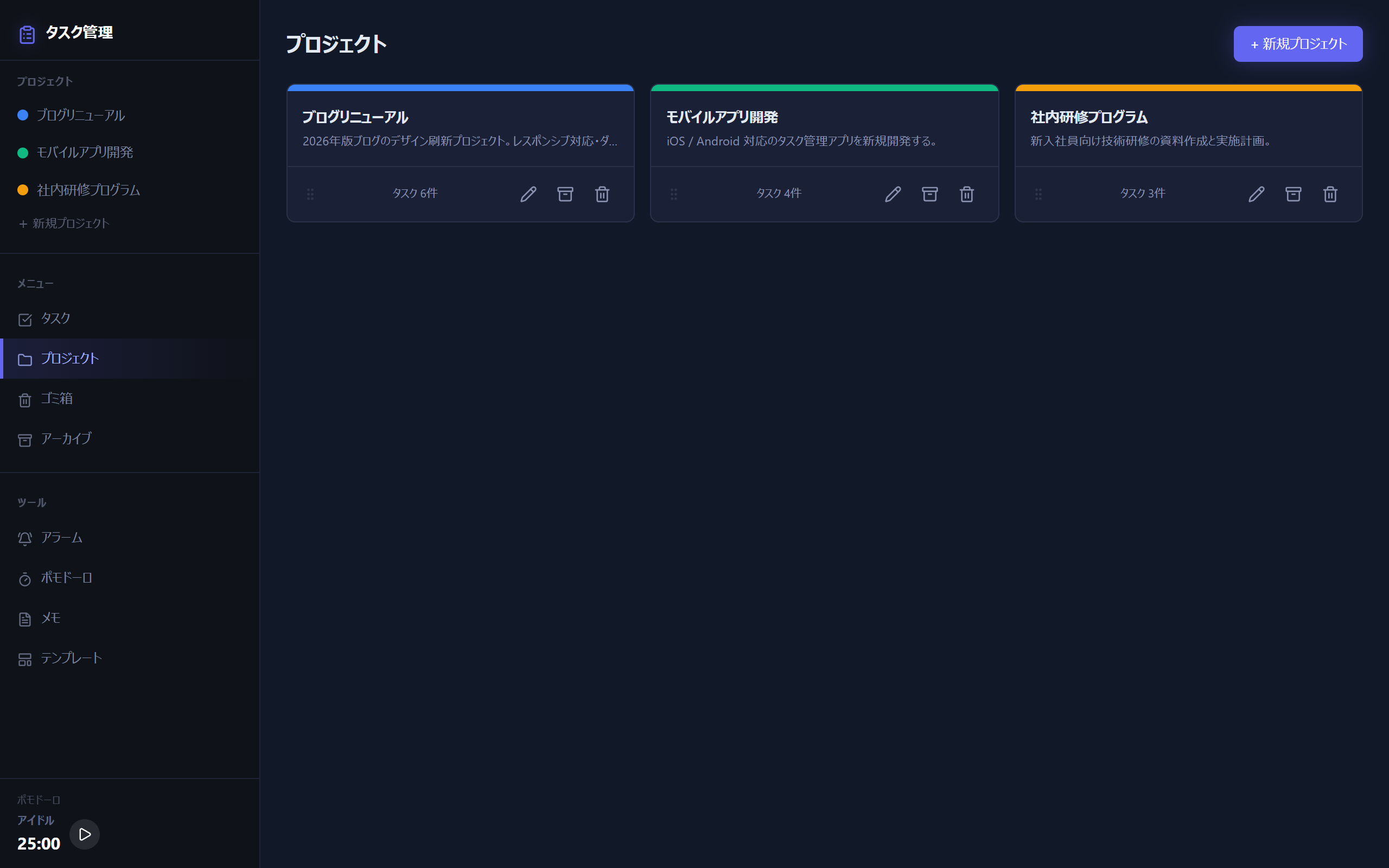
プロジェクトをクリックすると詳細画面に遷移して、そのプロジェクトに紐づく情報が一気に見渡せるようになっています。
Markdownで書けるREADME欄と、未着手/進行中/解決済/保留のタスク概要ダッシュボード が付いているので、プロジェクト仕様や進捗を1画面で確認できます。
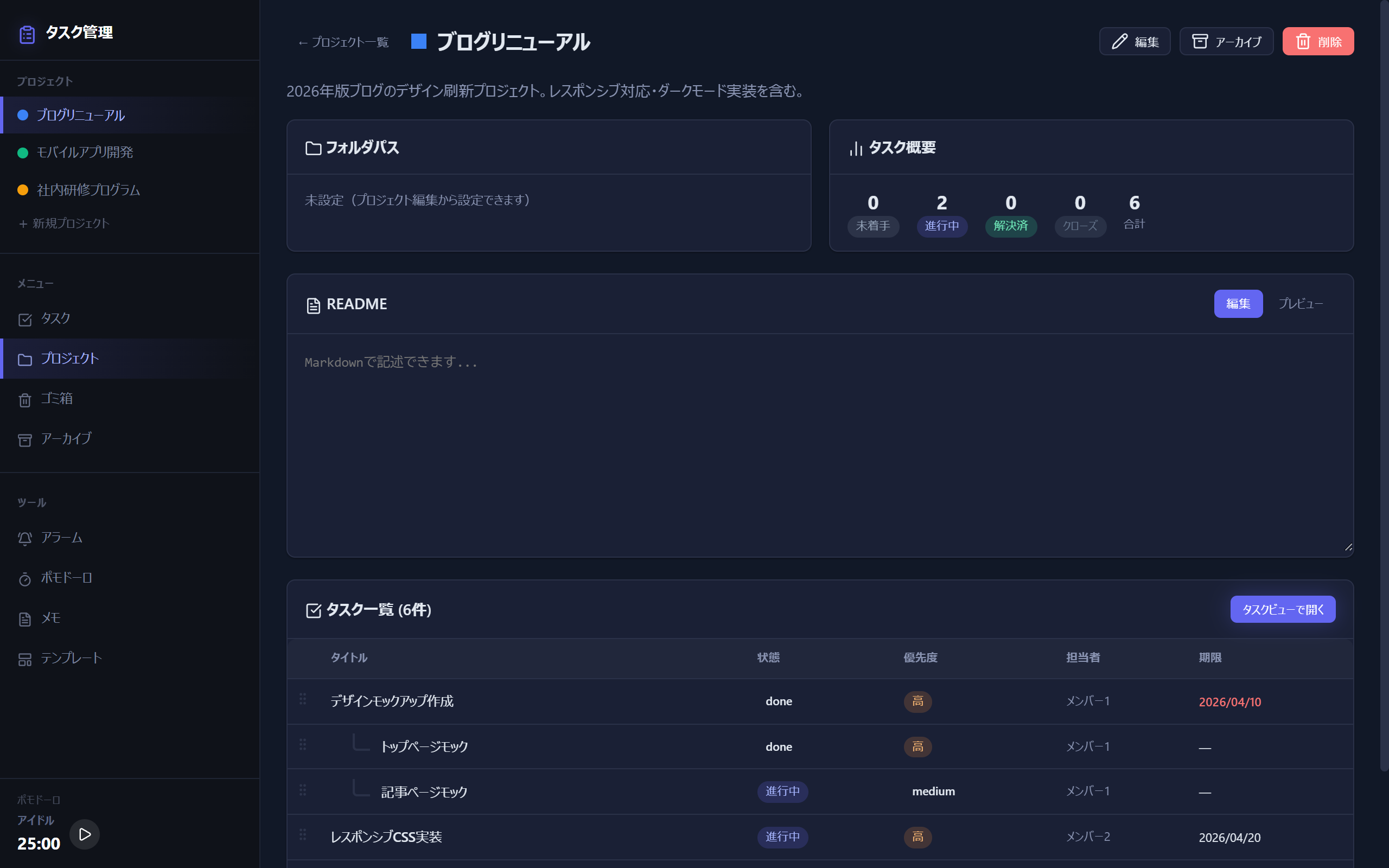
ファイルサーバー上のプロジェクトフォルダのパスも登録しておけるので、「プロジェクト資料ってどこだっけ?」を撲滅できる のが地味に便利です。
おすすめ機能その2:横断タスク一覧 & マルチフィルター
プロジェクト単位だけじゃなく、全プロジェクトを横断してタスクをフラットに見る画面 も用意しています。
「今週締め切りのタスクは全部で何件?」のような俯瞰が一瞬でできます。
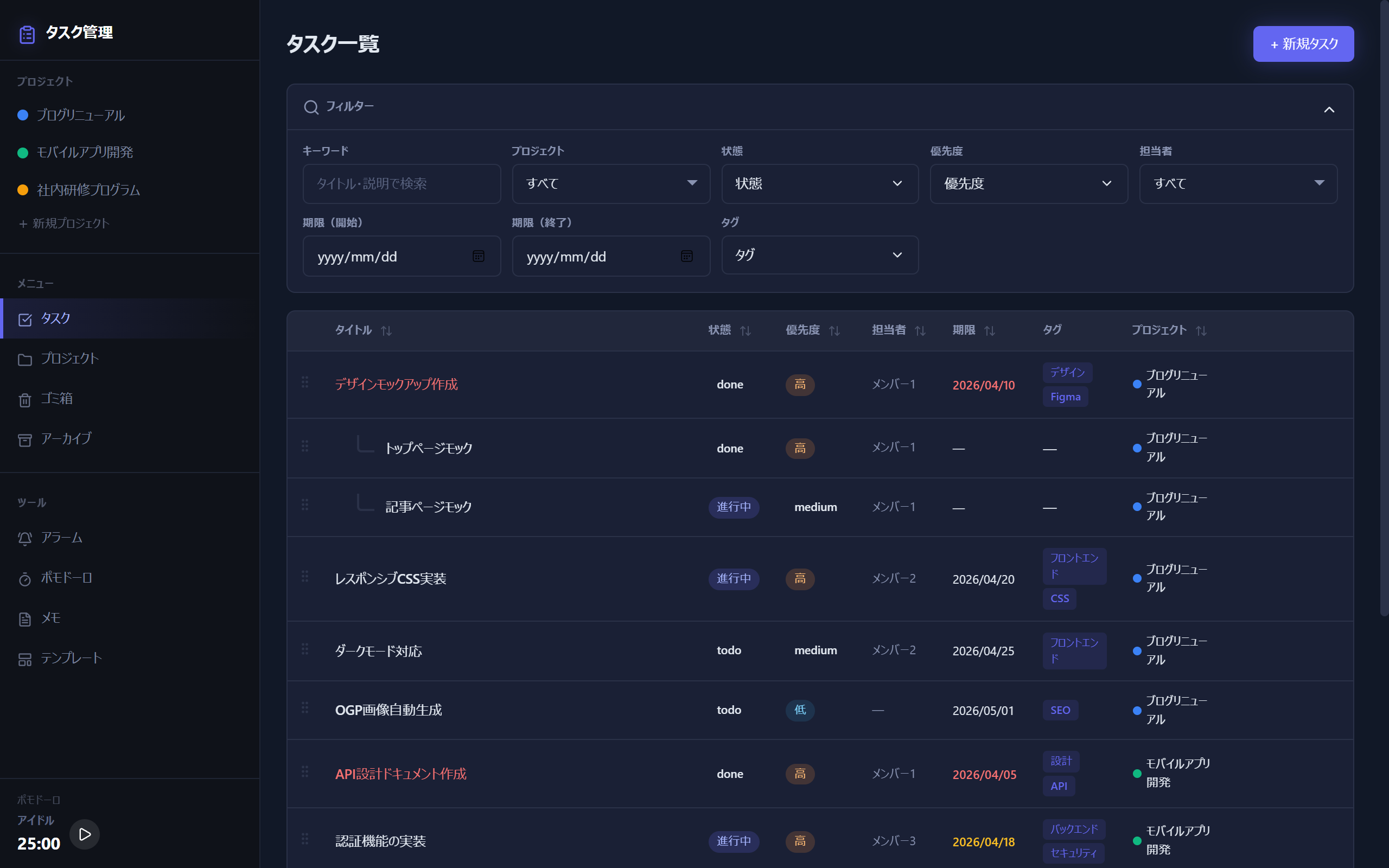
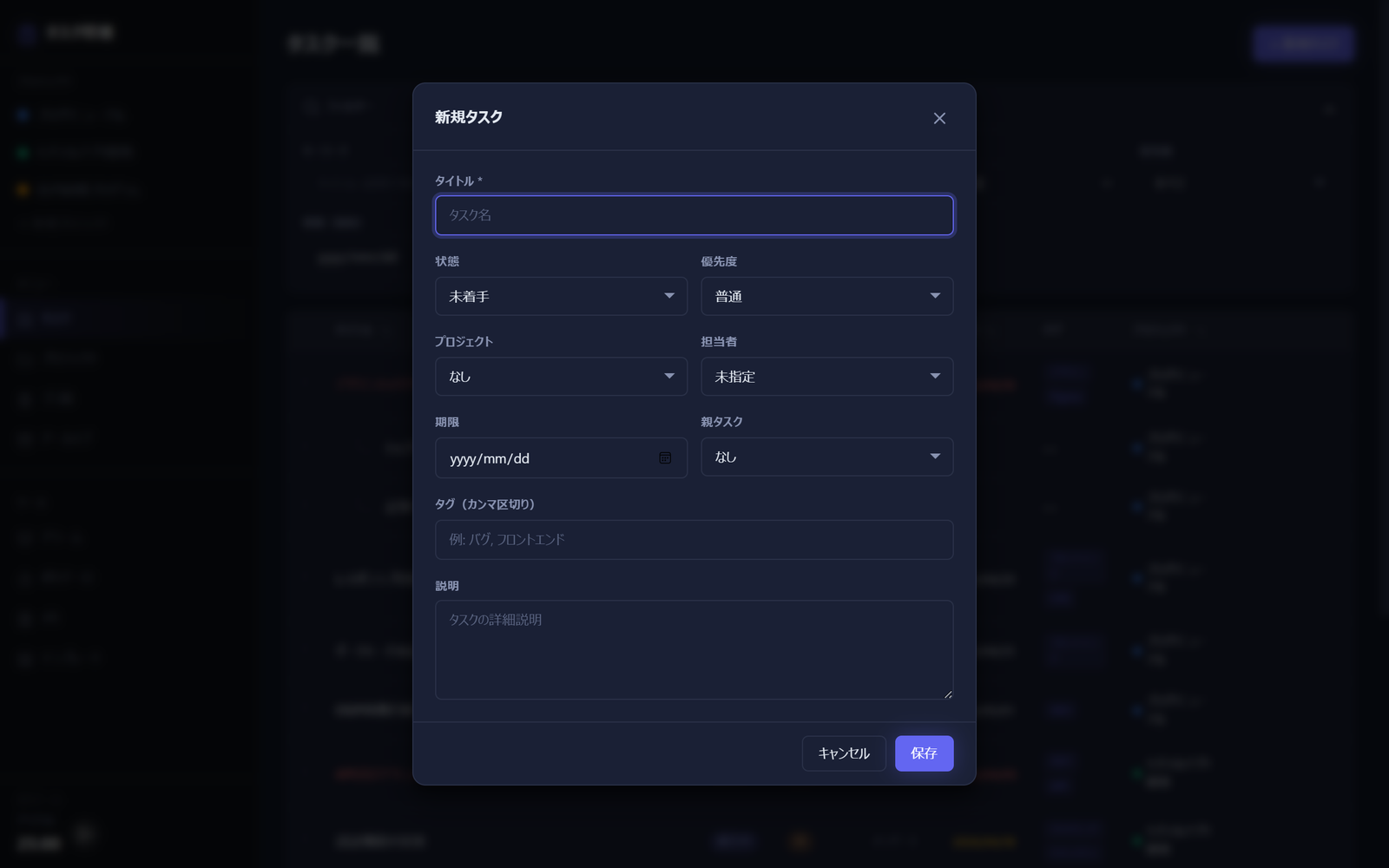
タスクの新規登録は右上の「+ 新規タスク」ボタンから、モーダルで入力できます。
タイトル・状態・優先度・プロジェクト・担当者・期限・タグ・親タスク・説明をまとめて登録できるので、後から情報が足りずに追記しにいく手間が減ります (^^b
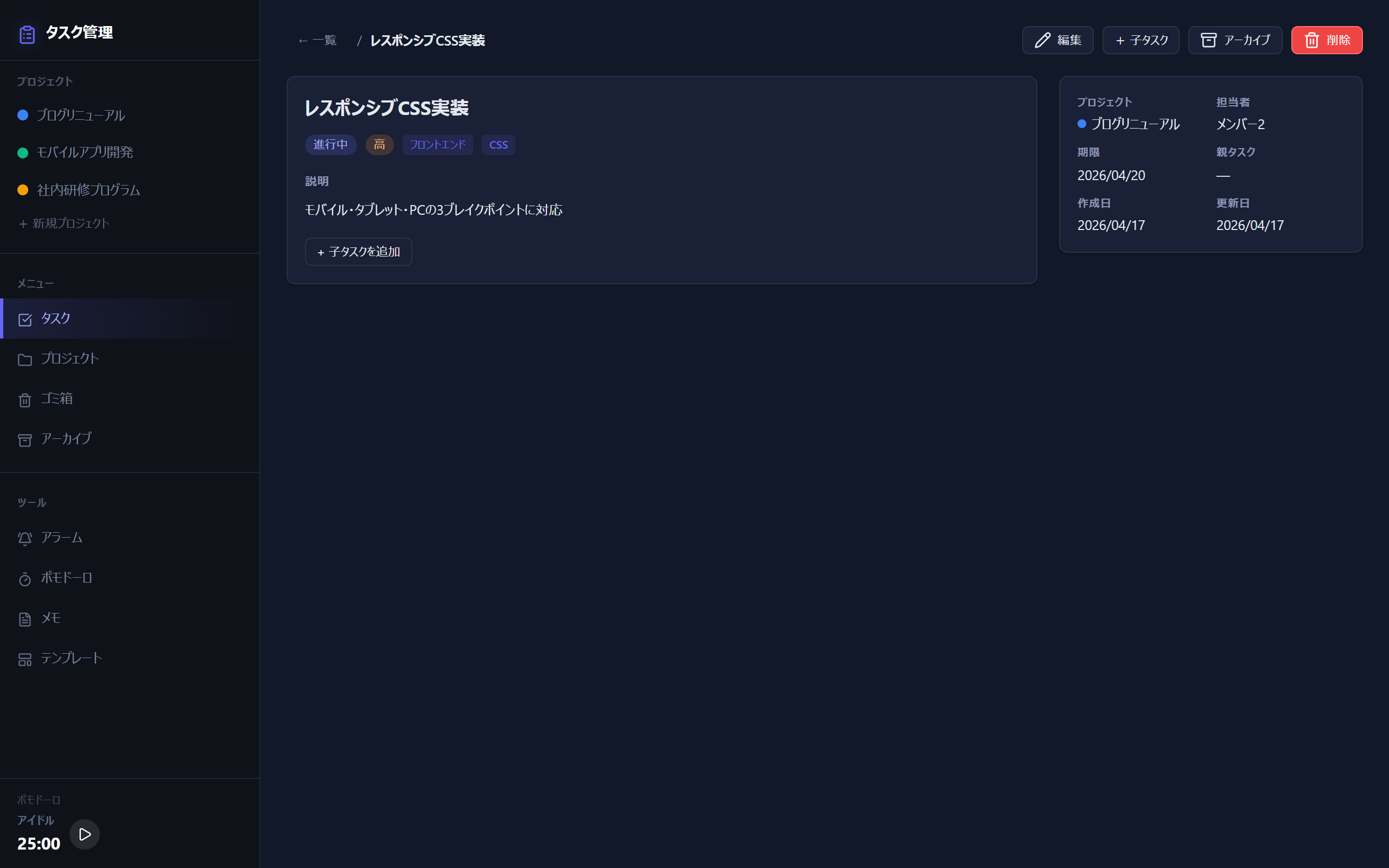
タスクの詳細画面では、子タスク追加・編集・アーカイブ・削除までまとめて操作できます。
タスクはもちろん前回ツール同様に階層構造(親子関係) をサポートしています。
フィルターもかなり強力で、下記の項目で絞り込みが可能です。
- キーワード(タイトル・説明の部分一致)
- プロジェクト(複数選択可)
- 状態(未着手 / 進行中 / 解決済 / 保留)
- 優先度(高 / 中 / 低)
- 担当者(未設定含む)
- 期限(開始 / 終了のレンジ指定)
- タグ(カンマ区切り)
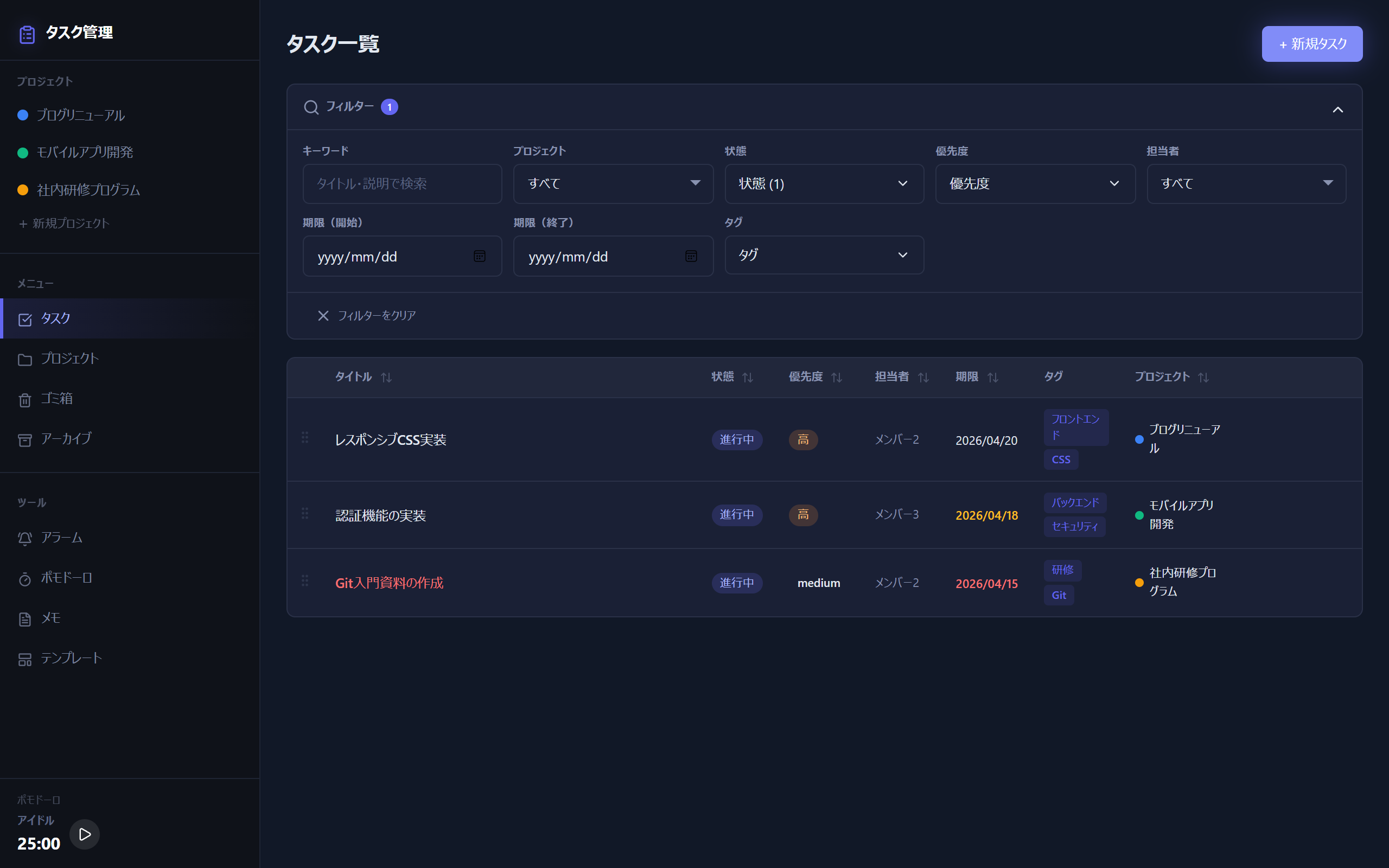
これで、「このメンバーが抱えている高優先度タスクだけ見たい」「今月締め切りだけ見たい」 みたいな切り出しがサクッとできます。
おすすめ機能その3:テンプレートで繰り返しワークフローを即登録
案件ごとに「要件定義 → 設計 → 実装 → テスト → デプロイ」みたいな定型タスクセット、毎回手で登録するのダルすぎですよね(- -;
そこで タスクセットをテンプレート化して、ワンクリックで展開できる機能 を載せました。
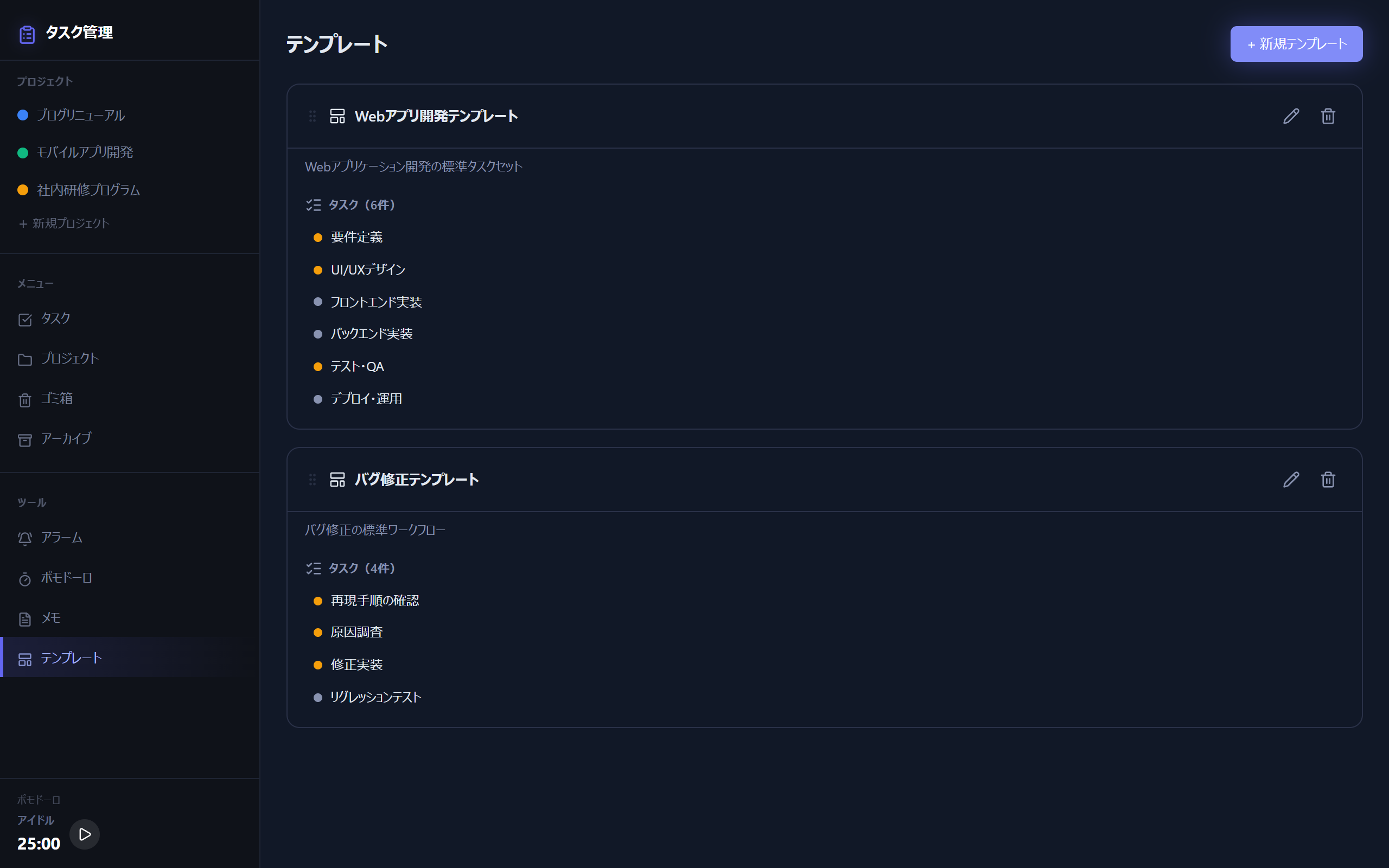
Webアプリ開発テンプレート・バグ修正テンプレートなどをあらかじめ登録しておけば、新規プロジェクトの立ち上げ時にタスクが一瞬で揃います。
テンプレート自体もドラッグで並び替えできるので、よく使う順に整理しておけます(^^
おすすめ機能その4:Markdownメモで議事録・手順書を一元管理
プロジェクト管理で地味に困るのが、「議事録どこ置こう」「手順書どこ置こう」問題です。
そこで 本ツール内で Markdown メモを直接編集・保存できるエディタを搭載 しました。
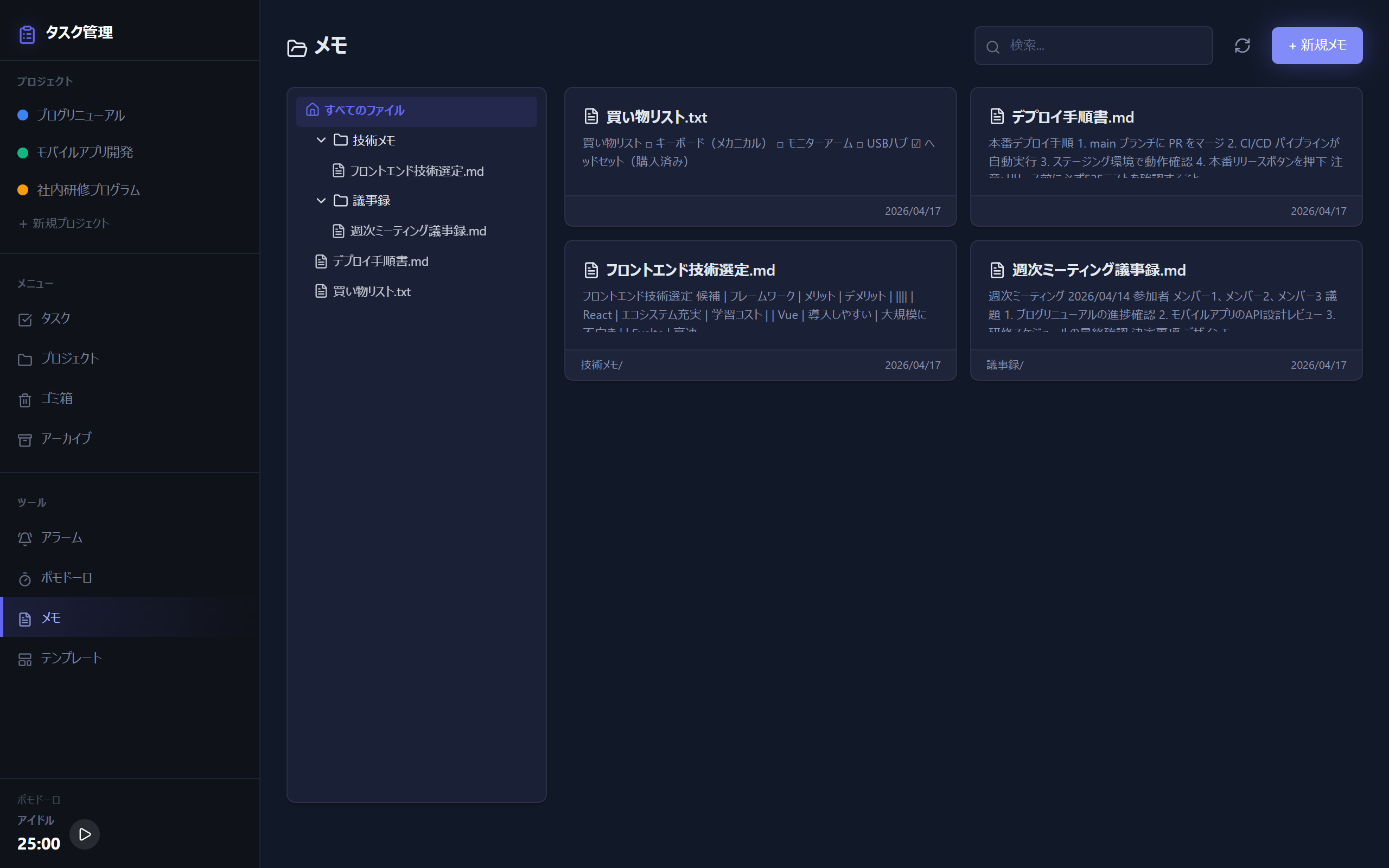
フォルダで分類できるので、「技術メモ」「議事録」など目的別に整理ができます。
エディタは 左側にMarkdown入力、右側にリアルタイムプレビュー というシンプルな2ペイン構成。
ツールバーから見出し・リスト・リンクなどもサクッと挿入できます。
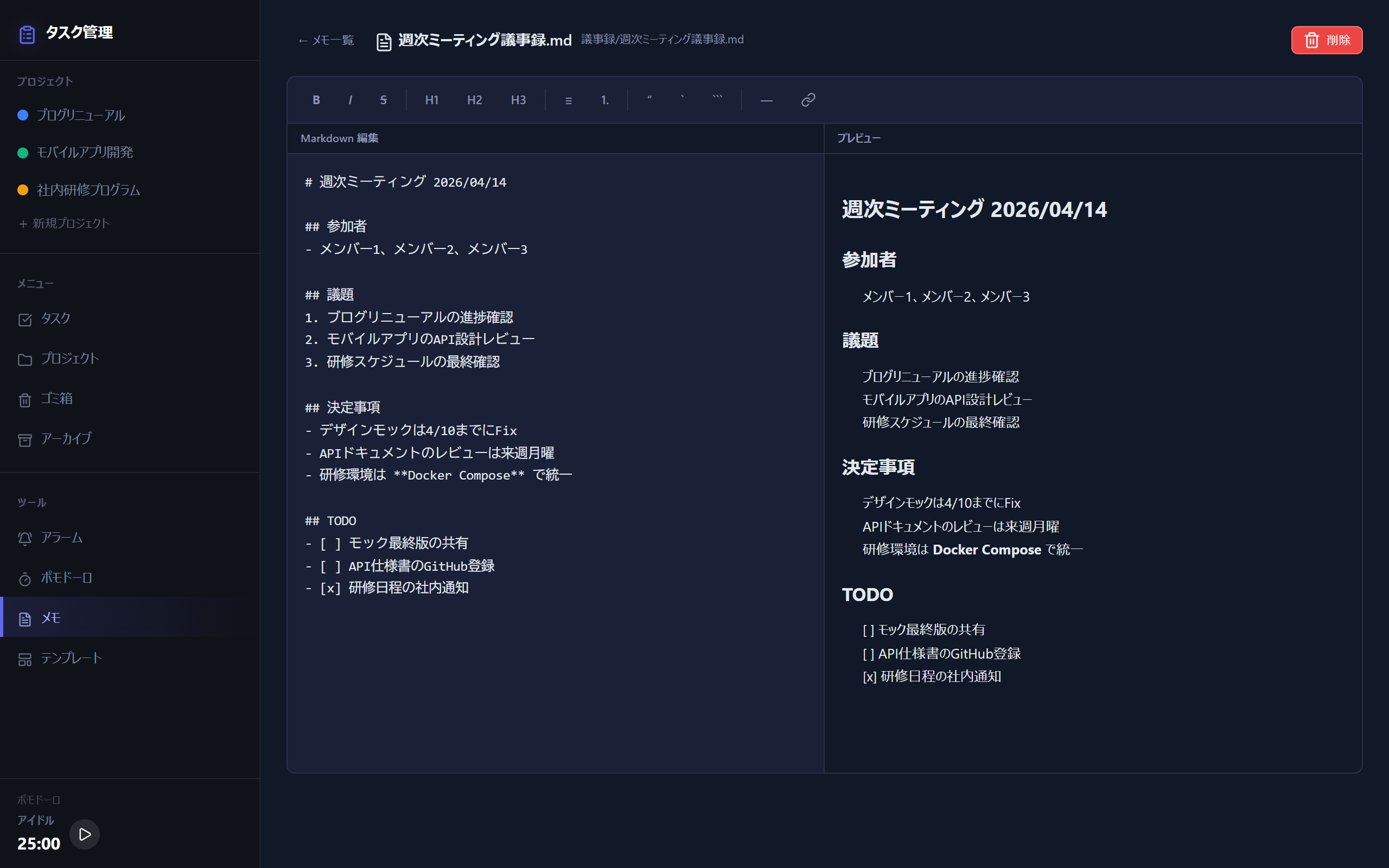
保存されるのは普通の .md / .txt ファイルなので、ツールの外からVSCodeやその他エディタで開いても問題なし 。
ロックインされないのが個人的にはかなりお気に入りポイントです(^^b
おすすめ機能その5:アラーム & ポモドーロで集中力もサポート
前回ツールから引き続き、Windowsのポップアップ通知と連携するアラーム機能 を搭載しています。
1回だけ・毎日・毎週などの繰り返しに対応しているので、定例MTGや日次タスクのリマインダーに便利です。
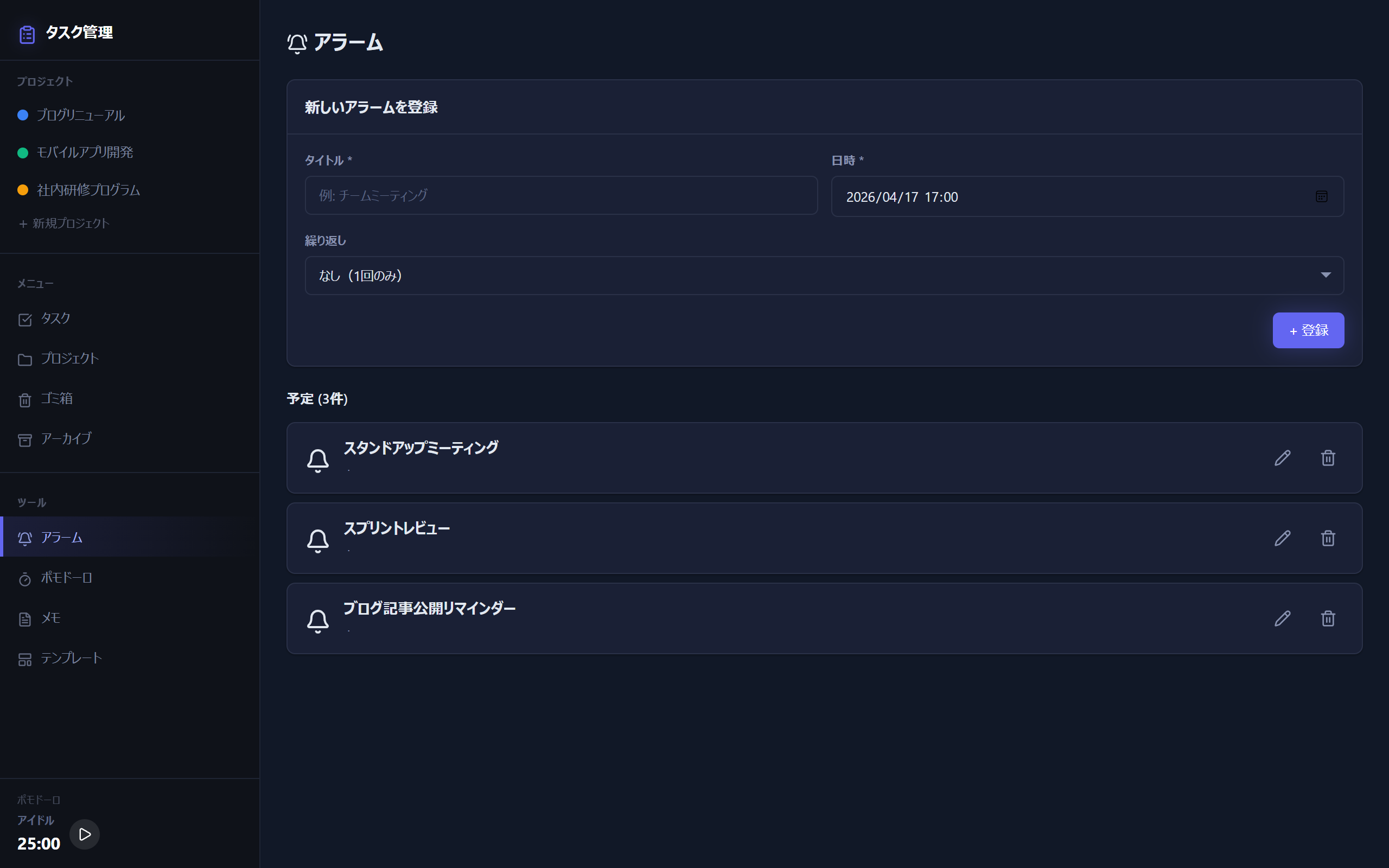
今回新しく載せたのがポモドーロタイマーです。
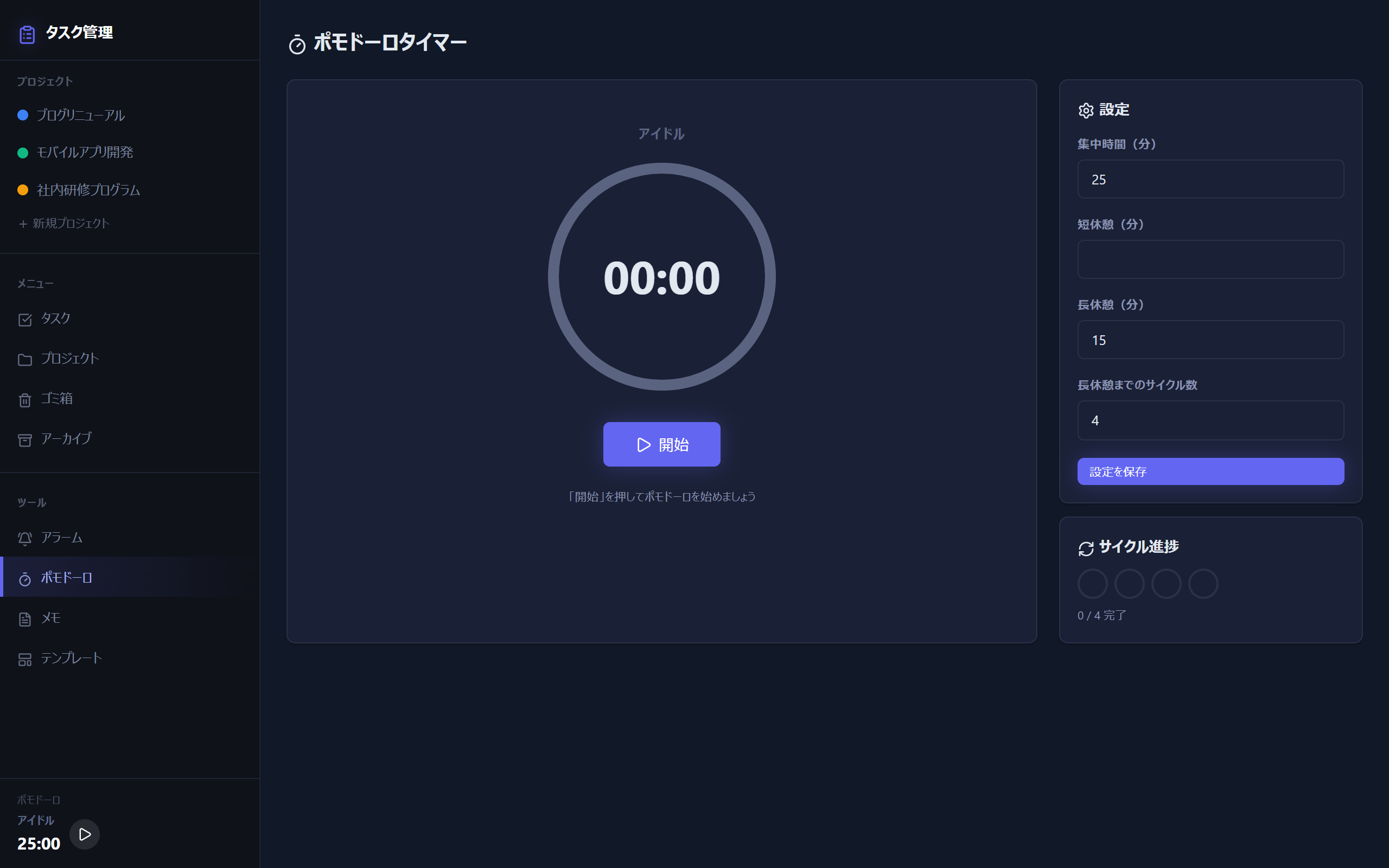
集中時間(分)/ 短休憩(分)/ 長休憩(分)/ 長休憩までのサイクル数を自由に設定できて、設定値は config.json に保存されます。
サイドバーの左下に常時ミニタイマーが表示される ので、別画面で作業しながらでも進捗がひと目で分かります(^^
おすすめ機能その6:ゴミ箱 & アーカイブ(タスク・プロジェクト両対応)
タスクだけでなく、プロジェクトごとゴミ箱 / アーカイブに入れられる のが今回の進化ポイントです。
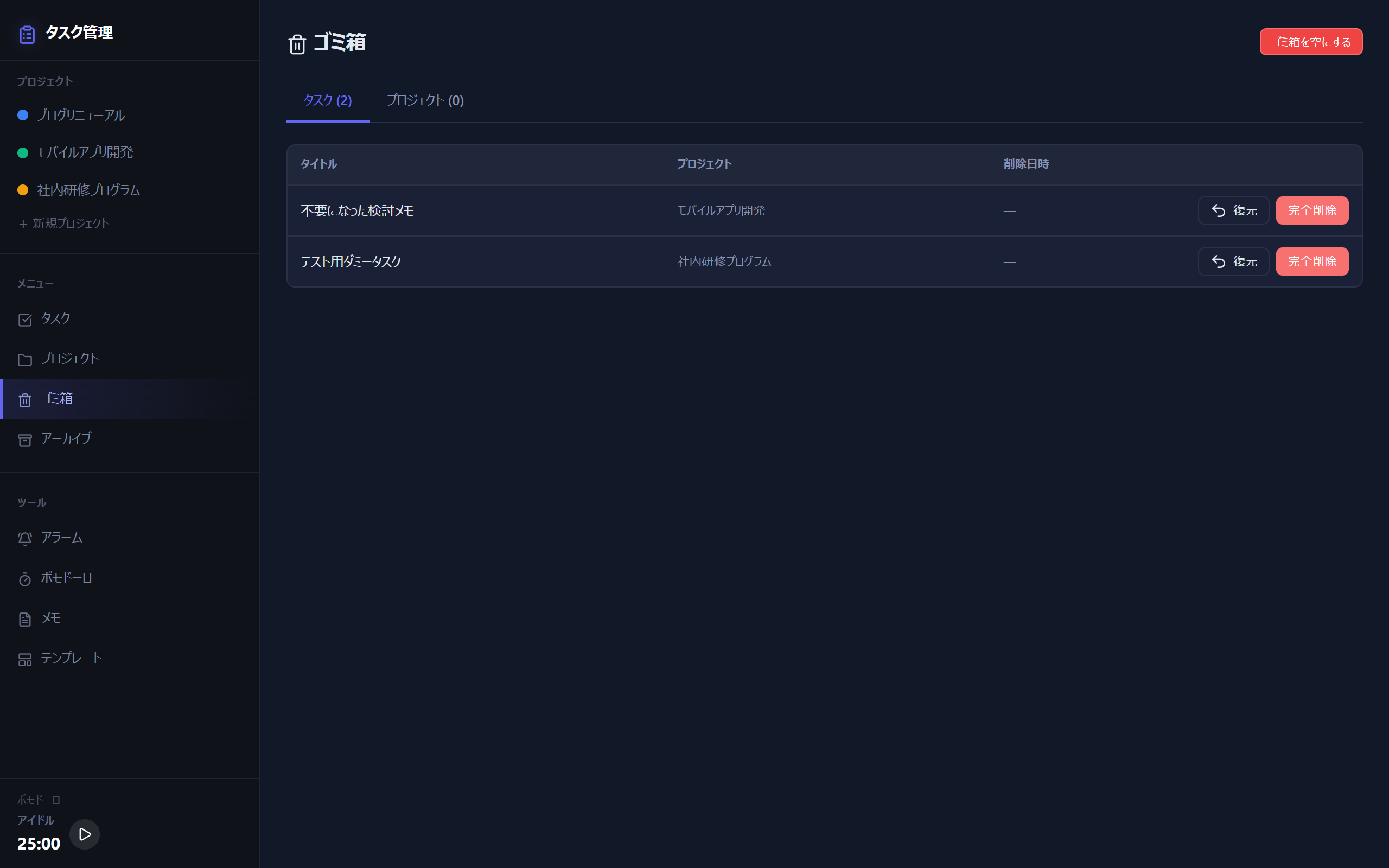
誤ってプロジェクトごと消してしまっても「復元」ボタンで一発で戻せる ので、安心して整理に踏み切れます。
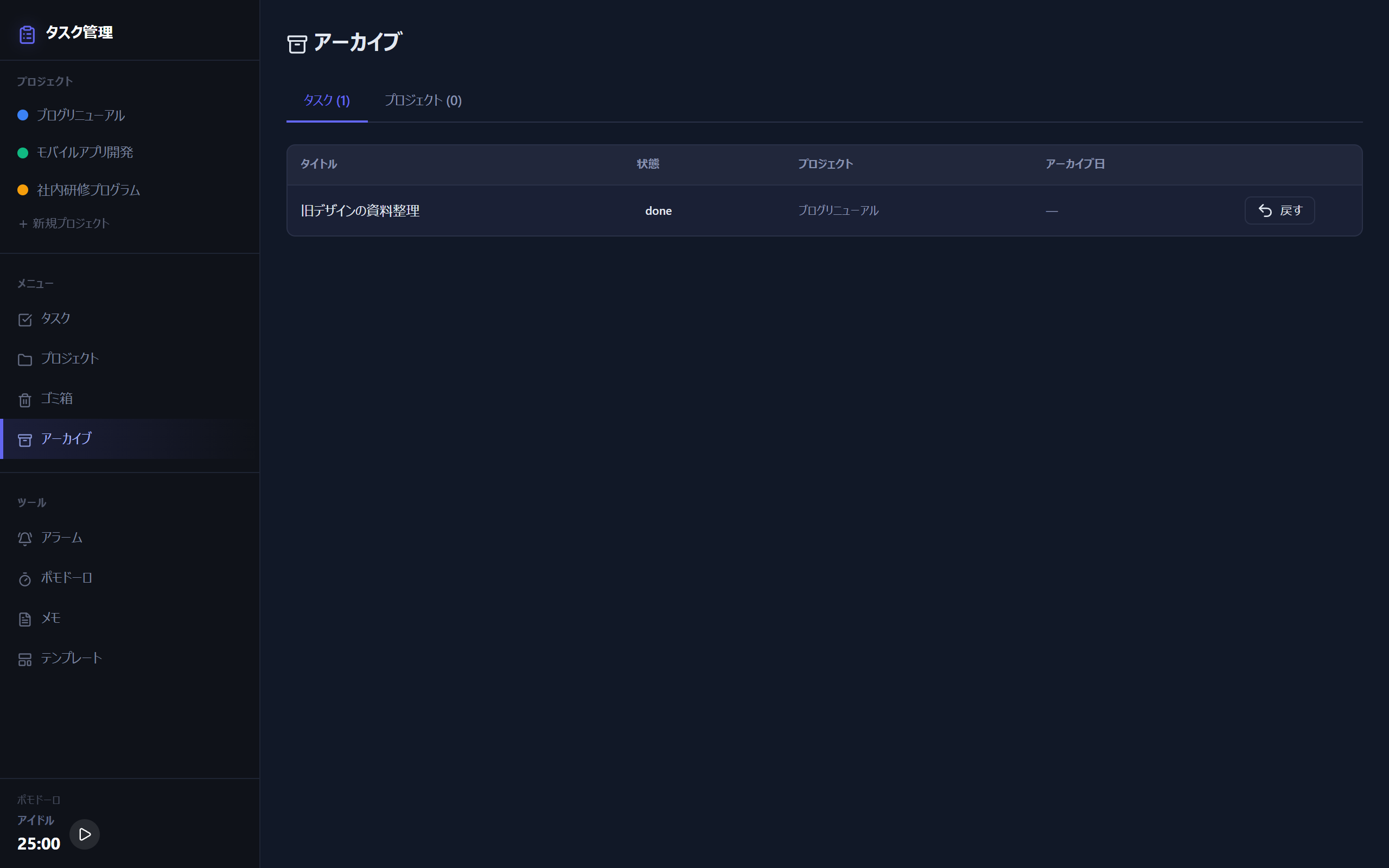
終わったタスク・クローズしたプロジェクトはアーカイブに入れておけば、普段の一覧からは消えてスッキリしつつ、いつでも参照に戻せます。
超簡単セットアップ方法
ツールのソースは下記のGitHubリポジトリで公開しています。
導入は前回ツールと同じく超シンプルで、
- 上記GitHubリポジトリから本ツールをzipでダウンロード
- zip解凍後のフォルダ内にある
start.batをダブルクリック - 自動的にPowerShellプロセスとブラウザが立ち上がる
だけで起動します(^^b
設定は付属の config.json を編集するだけです。
config.json
1 | { |
dataDirectoryPath をファイルサーバーの共有フォルダのパスに変更すれば、チームメンバー同士で同じプロジェクトデータを共有することも可能 です。
JSONファイルを読み書きする仕組みなので、DBレスで手軽に運用できます。
詳しい導入手順はREADME.mdを参照してください!
まとめ
今回は、Windowsローカルで動く完全オフラインのプロジェクト管理ツールをご紹介しました。
- プロジェクトを第一級で管理(README・進捗ダッシュボード付き)
- 全プロジェクトを横断するタスク一覧とマルチフィルター
- テンプレートで定型タスクを一撃展開
- Markdownメモで議事録・手順書を一元管理
- アラーム & ポモドーロで集中力もサポート
- ゴミ箱 & アーカイブでタスク・プロジェクト両対応
機密性が求められる環境で、クラウドに頼らずにプロジェクト単位の管理までこなせる のは、かなり希少な選択肢だと思います。
前回のタスク管理ツールから使っていただいている方は特に、今回の進化版もきっと気に入ってもらえるはずです(^^
ツール自作に興味があるエンジニアの方は、ぜひ中身を覗いて改造してみてください!
ちなみにまだまだ開発中なので、今後も機能追加を続けていく予定です。
要望があったらぜひ教えてください!
以上。
自作ツールはカスタマイズ自由で本当に楽しいですね!
それでは、お疲れさまでした!