Obsidianの保管庫をiPhoneとWindows PCでiCloud同期する方法(無料)
概要
今回はObsidianの保管庫(vault)を iCloud Drive 経由で iPhone と Windows PC の間で同期する方法について紹介していきます。
Obsidianを使い始めると、スマホで思いついたメモをサッと書いておいて、PCでそのメモを見たいというシーンが結構ありますよね(^^
ただPCとiPhoneの連携には公式の Obsidian Sync が一番便利なのですが有料サービスなので、「無料で iPhone と Windows のメモを同期したい」という場合には少しアンマッチです。
そこで色々調べてみた結果、iCloud Driveを使用することで無料で実現可能なことが分かりました!
ただ、この方法は結構沼りやすく、例えば、iPhone 側で iCloud Drive の同期設定が漏れていたり、PC 側で iCloud がそもそも入っていなかったりすると、「なぜか PC からフォルダが見えない」「保管庫が見つからない」というハマり方をします(- -;
実際自分も何度かハマったので、同じところで止まっている方の参考になればと思って手順を残しておきます(^^b
それではやっていきましょう(^^!
Apple ID を持っていて iCloud Drive が利用可能であることを前提に書いています。
目次
iPhone側の設定
まずは iPhone 側から進めていきます。
PC からスマホ側を直接いじるのは難しいですが、iPhone 側で iCloud Drive の同期さえ通しておけば、PC 側はあとから繋ぎにいくだけになります。
そのため最初に iPhone を整える流れがおすすめです。
Obsidian アプリのインストール
App Store から Obsidian アプリを検索してインストールしておきます。
アプリ自体は無料です(^^
iCloud Drive で Obsidian を同期対象にする
ここが一番忘れやすいのですが一番大事な設定です。
ここをスキップすると、PC 側からどう頑張っても保管庫が見えません。
iPhone の「設定」アプリを開き、
一番上のユーザ名の部分を押下します。
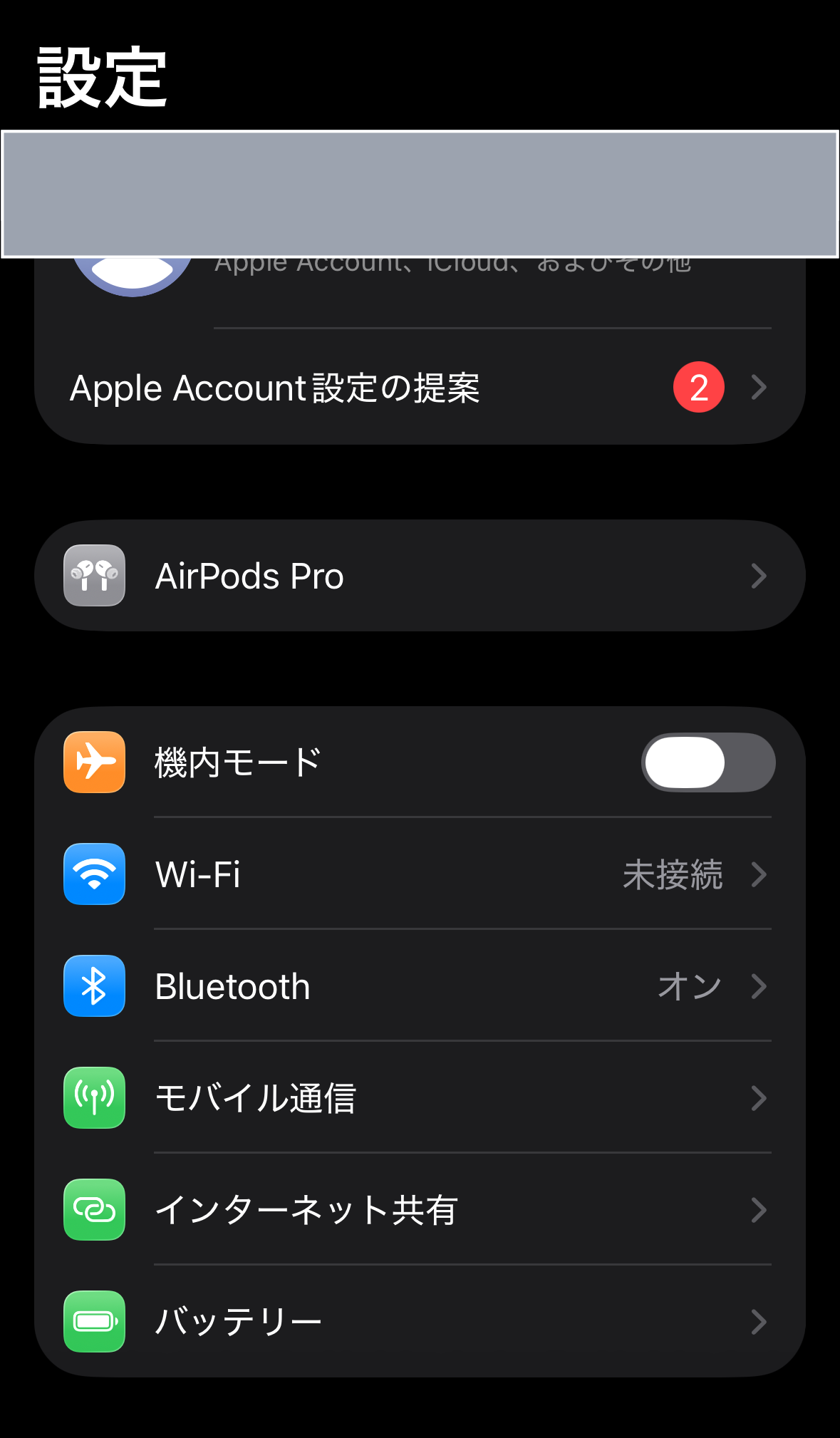
「iCloud」を押下します。
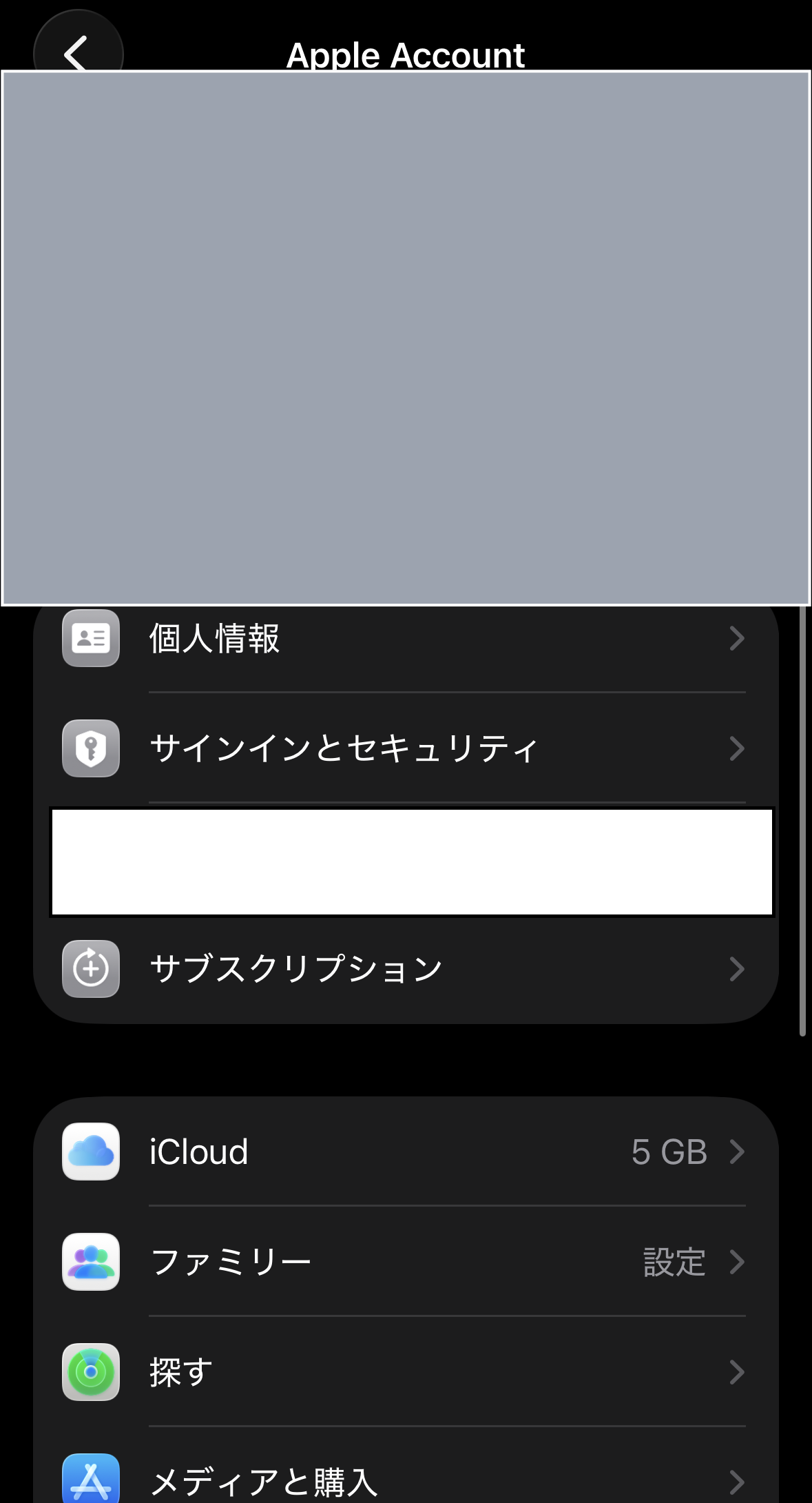
「iCloud に保存済み」の中から「Drive」を押下します。
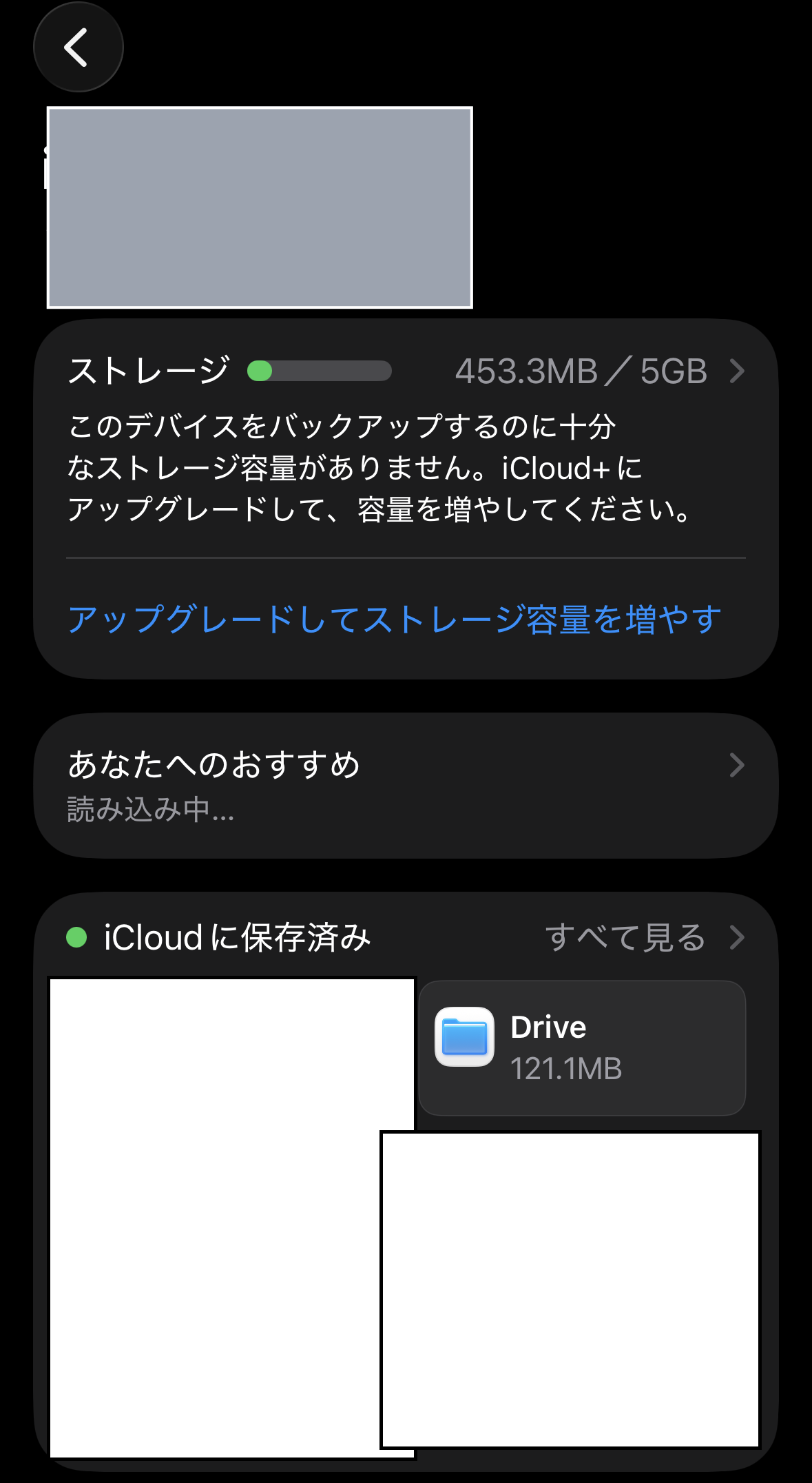
「このiPhoneを同期」が ON になっていることを確認します。
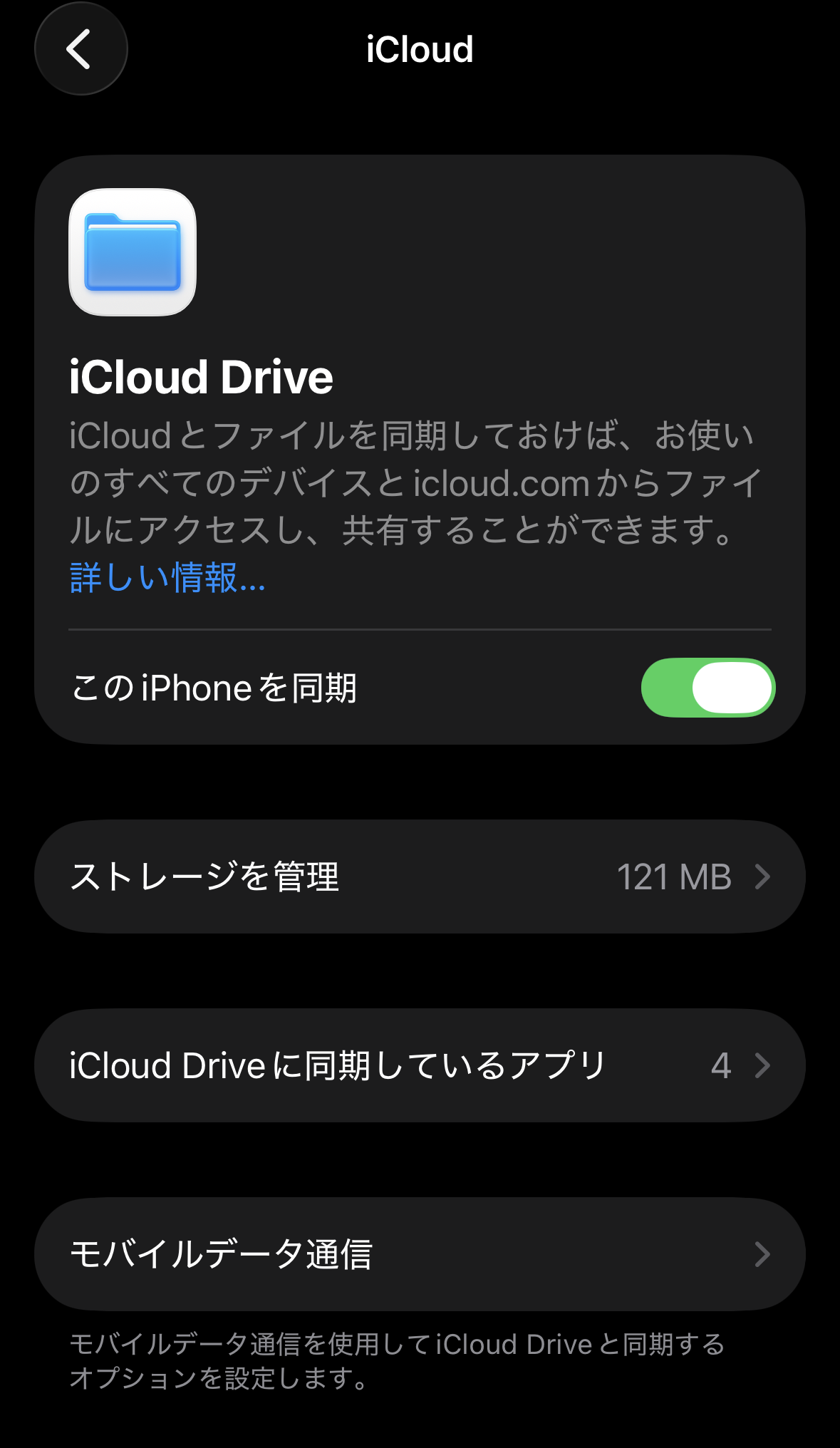
そのまま「iCloud Drive に同期しているアプリ」を押下します。
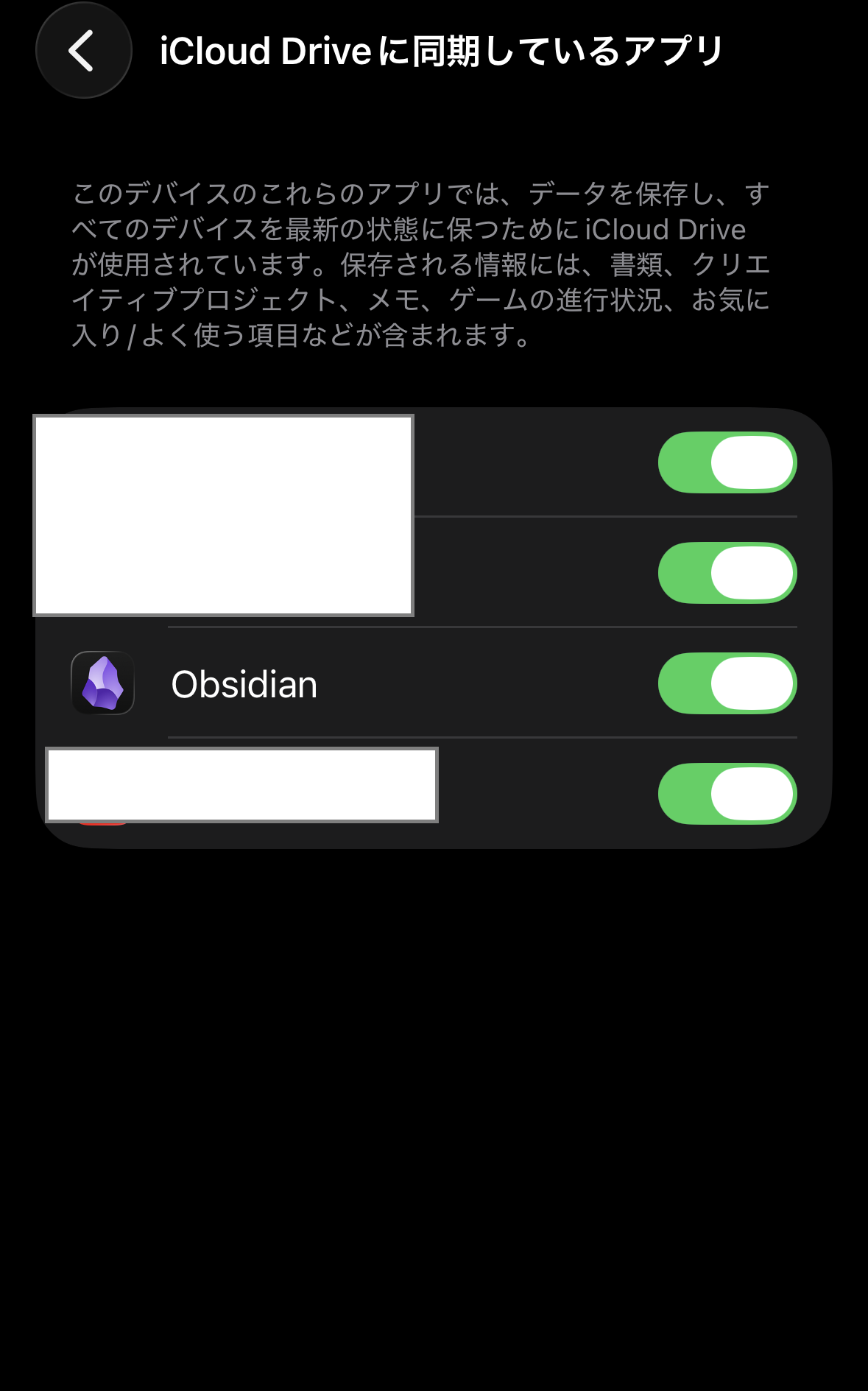
Obsidian のトグルが ON(緑)になっていることを必ず確認してください。
ここがオフだと、保管庫が iCloud Drive 上に作られず、PC 側から一切見えなくなります。
保管庫を iCloud に作る
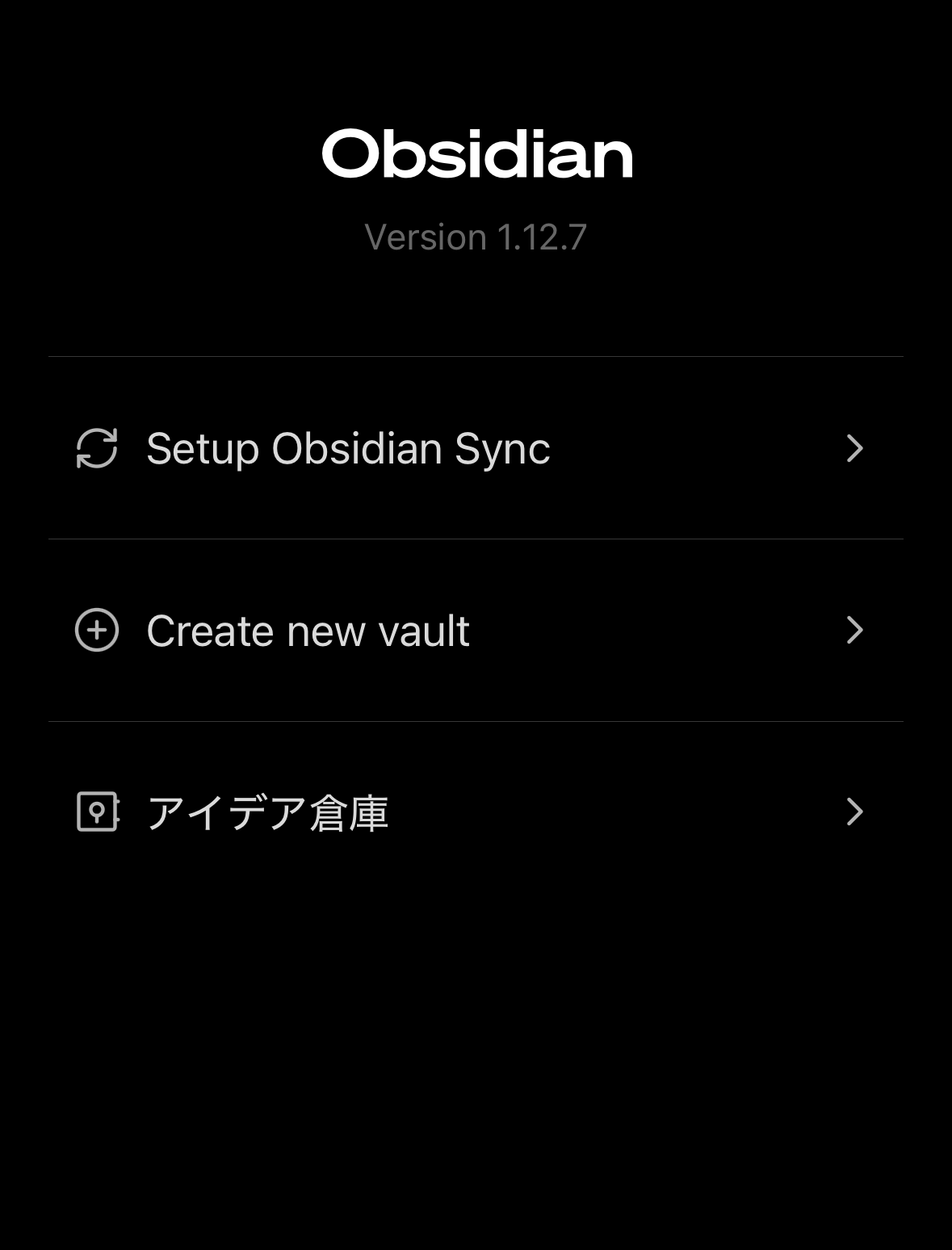
設定が終わったら Obsidian アプリを起動します。
「Create new vault」を押下します。
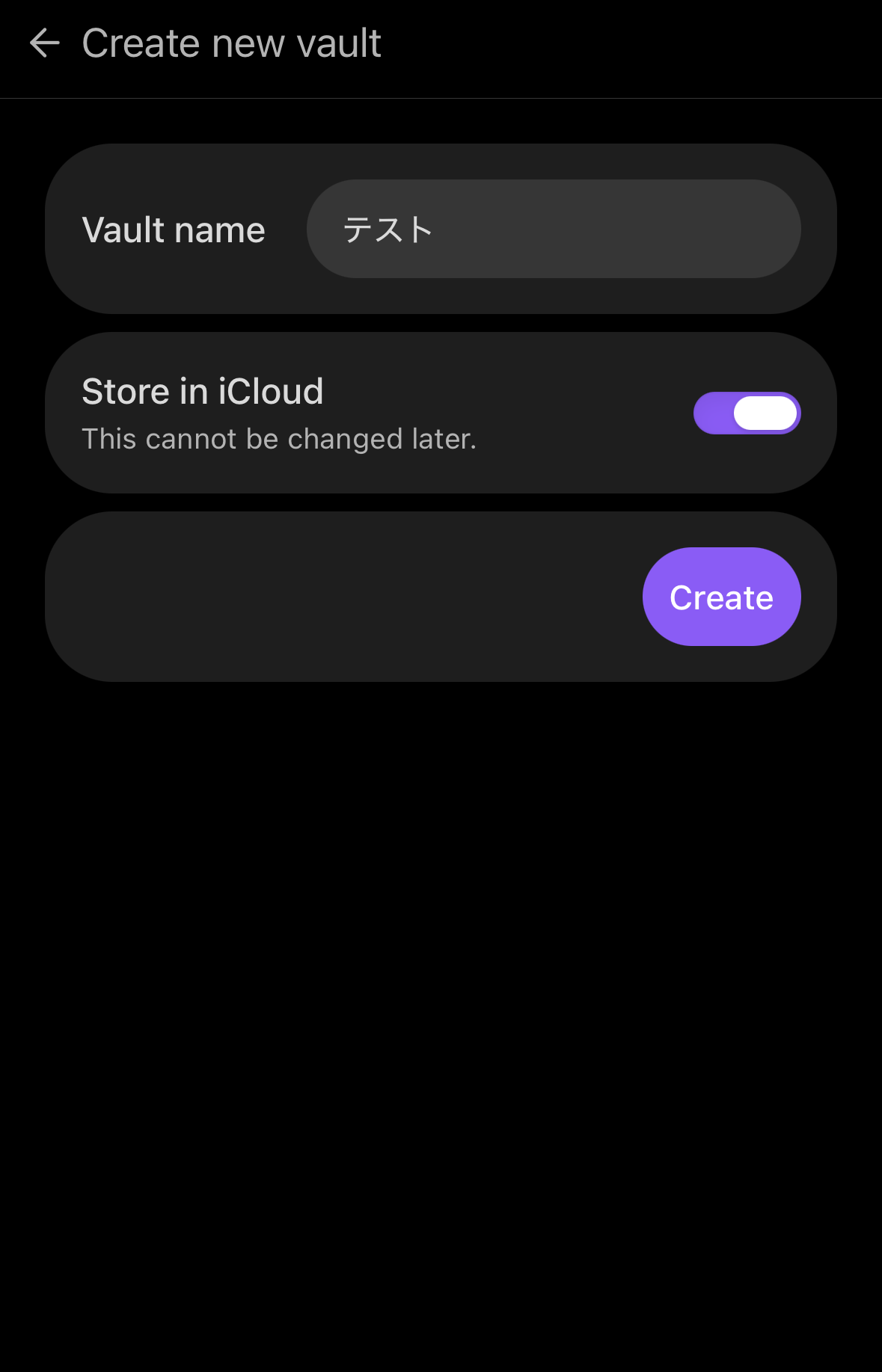
「Store in iCloud」のトグルを必ず ON にしてから「Create」を押下してください。
このトグルが OFF のまま作ってしまうと、その vault は端末ローカルだけに作成されてしまい、後から iCloud に移動することはできません(”This cannot be changed later.” と注意書きが出ている通りです)。
vault が作成されたら、試しに任意のメモを 1 つ作っておきます。

PC 側の設定が終わった後に、このメモが見えるようになれば同期成功です(^^b
ファイルアプリから保管庫を確認
iPhone のファイルアプリ側からも、ちゃんと iCloud Drive に保管庫が作られているかを確認しておきます。
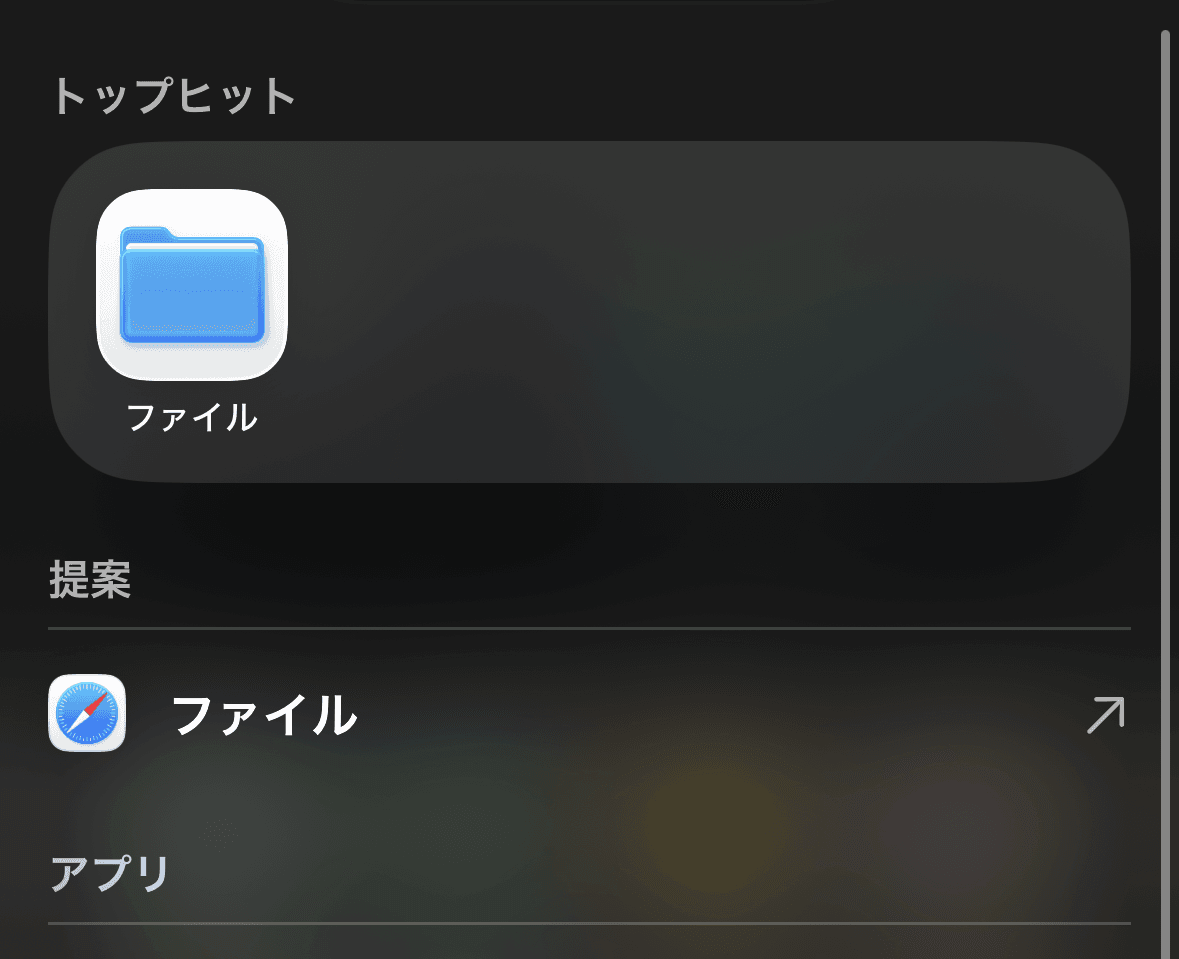
ファイルアプリで iCloud Drive を開くと、Obsidian という名前のフォルダができているはずです。
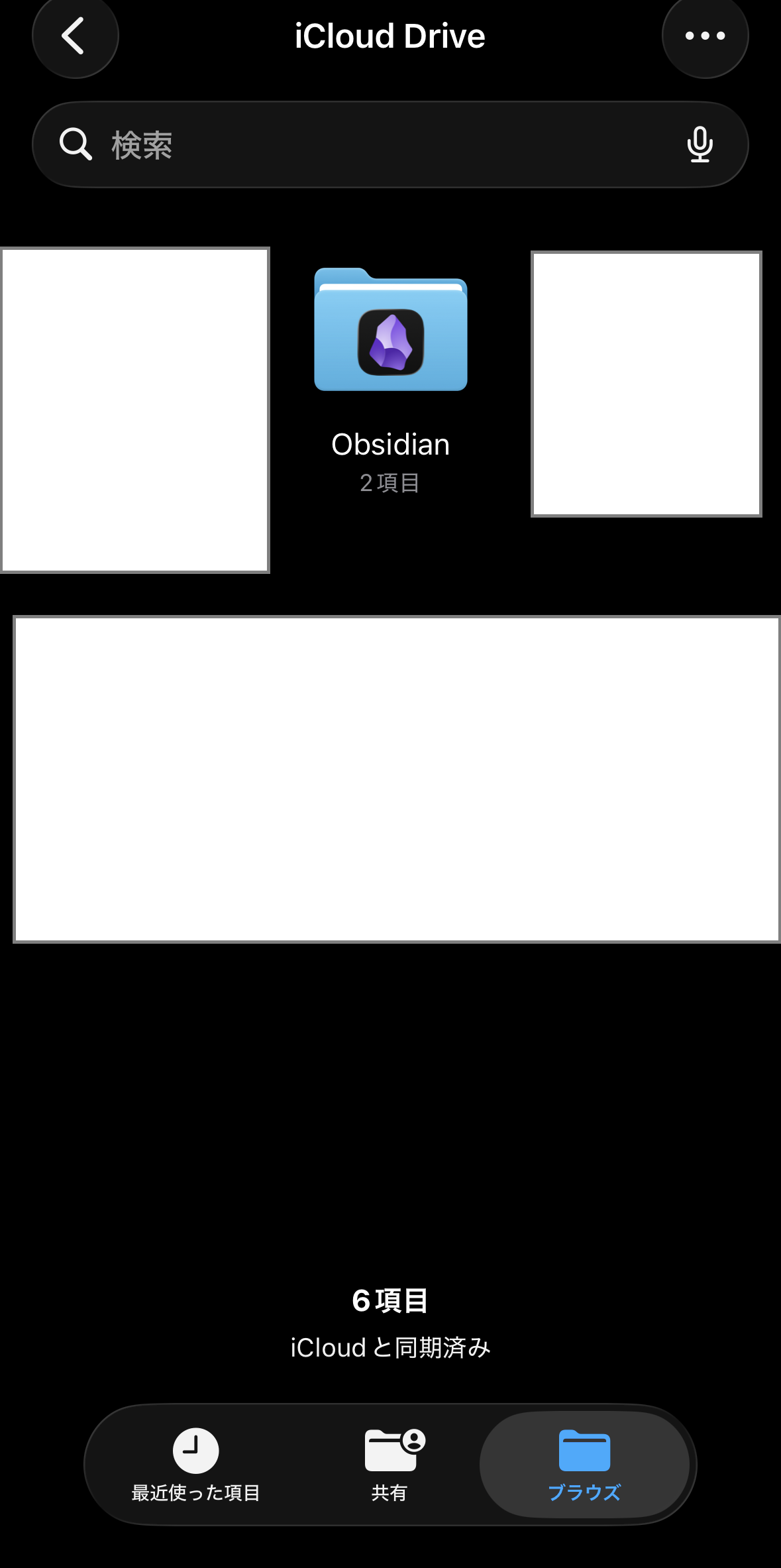
「Obsidian」を押下すると、Obsidian アプリで作成した vault のフォルダが見えます。
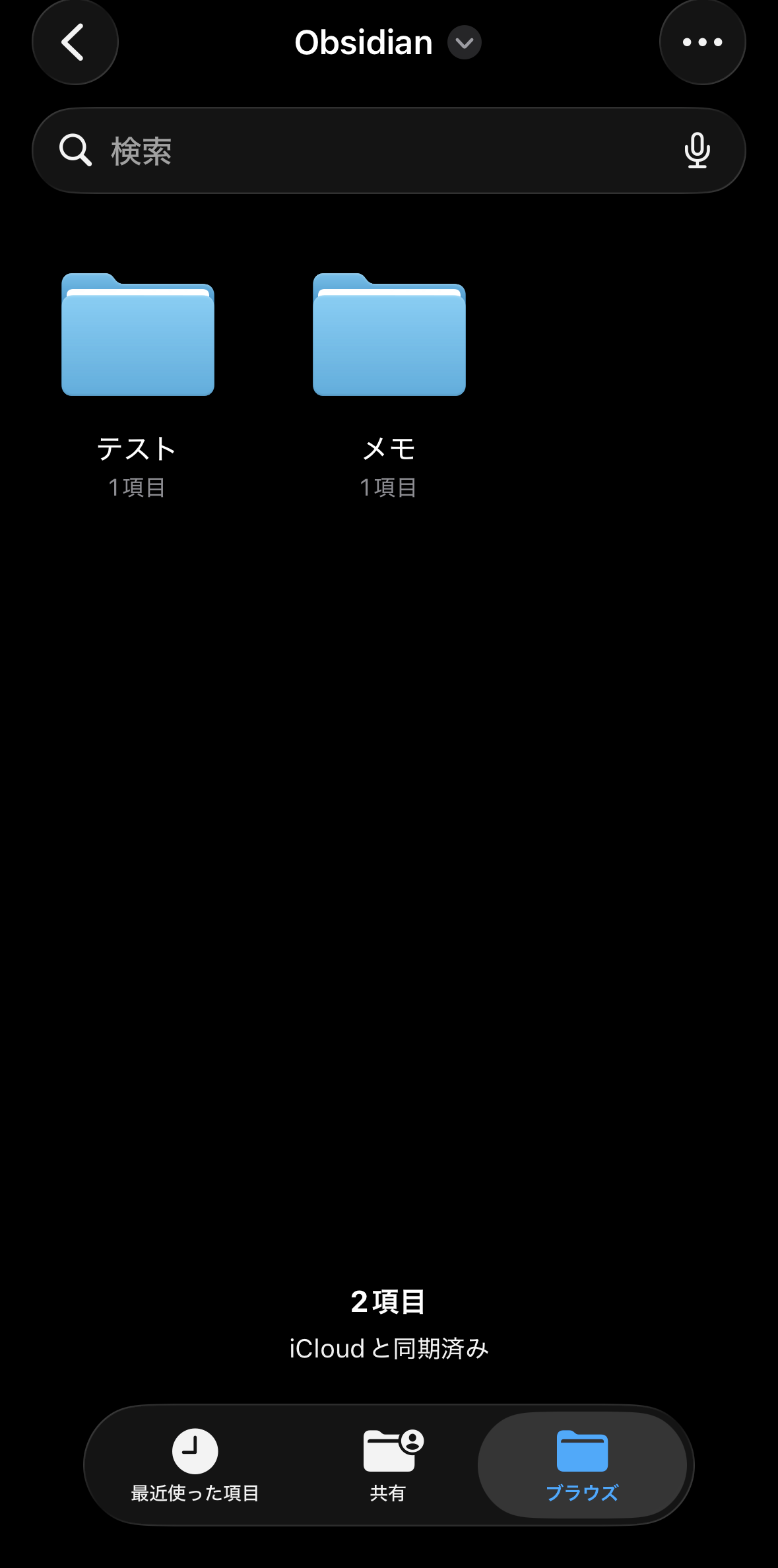
保管庫名のフォルダを押下すると、先ほど作成したメモが見えます。
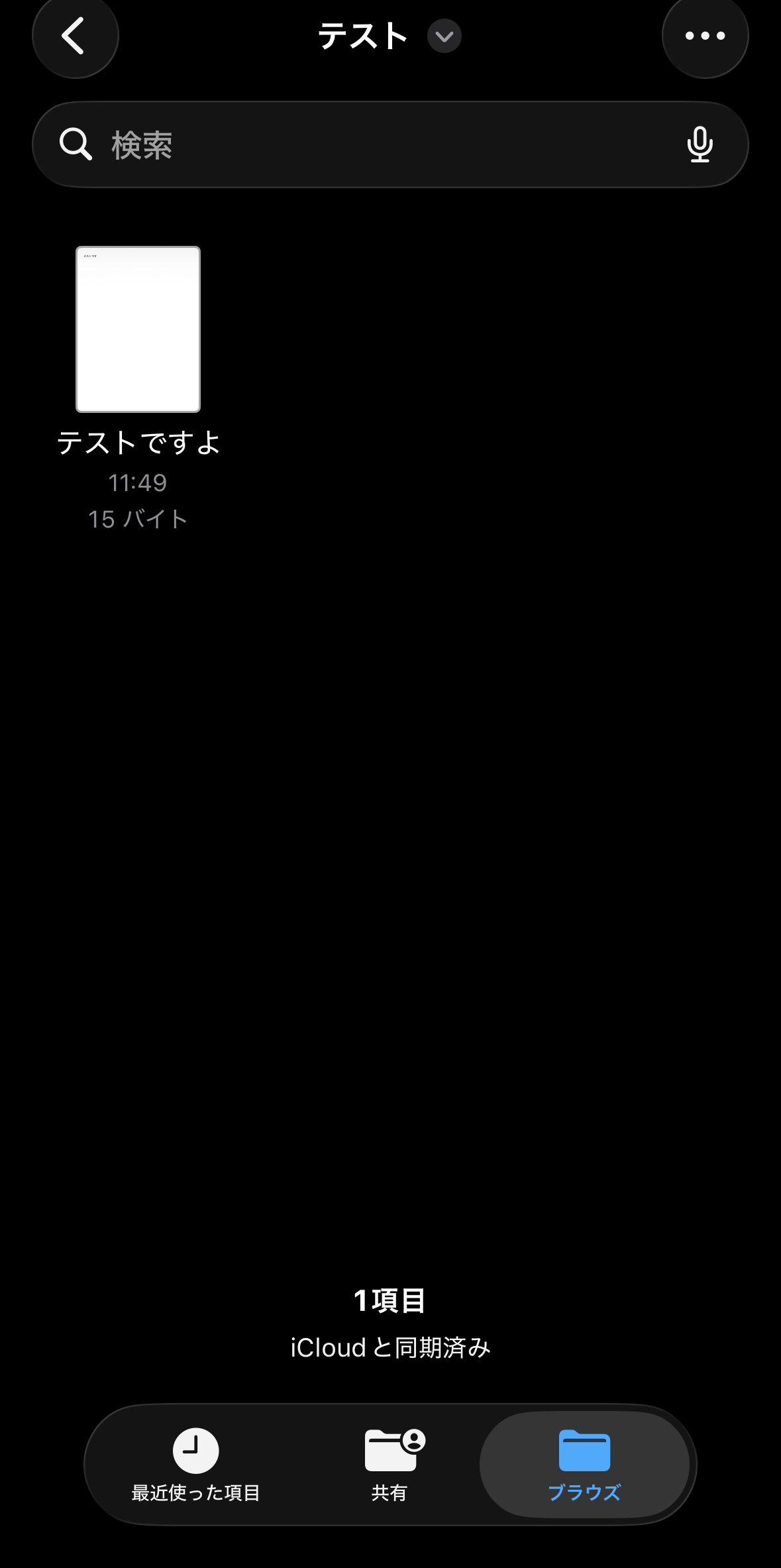
ここまで見えていれば、iPhone 側の設定はすべて完了です。
PC側の設定
ここからは Windows PC 側の作業です。
大まかには「PC に iCloud を入れて Drive を同期 → Obsidian を入れて、その同期フォルダを保管庫として開く」という流れになります。
Microsoft Store から iCloud をインストール
まずは Windows 側に iCloud アプリを入れます。
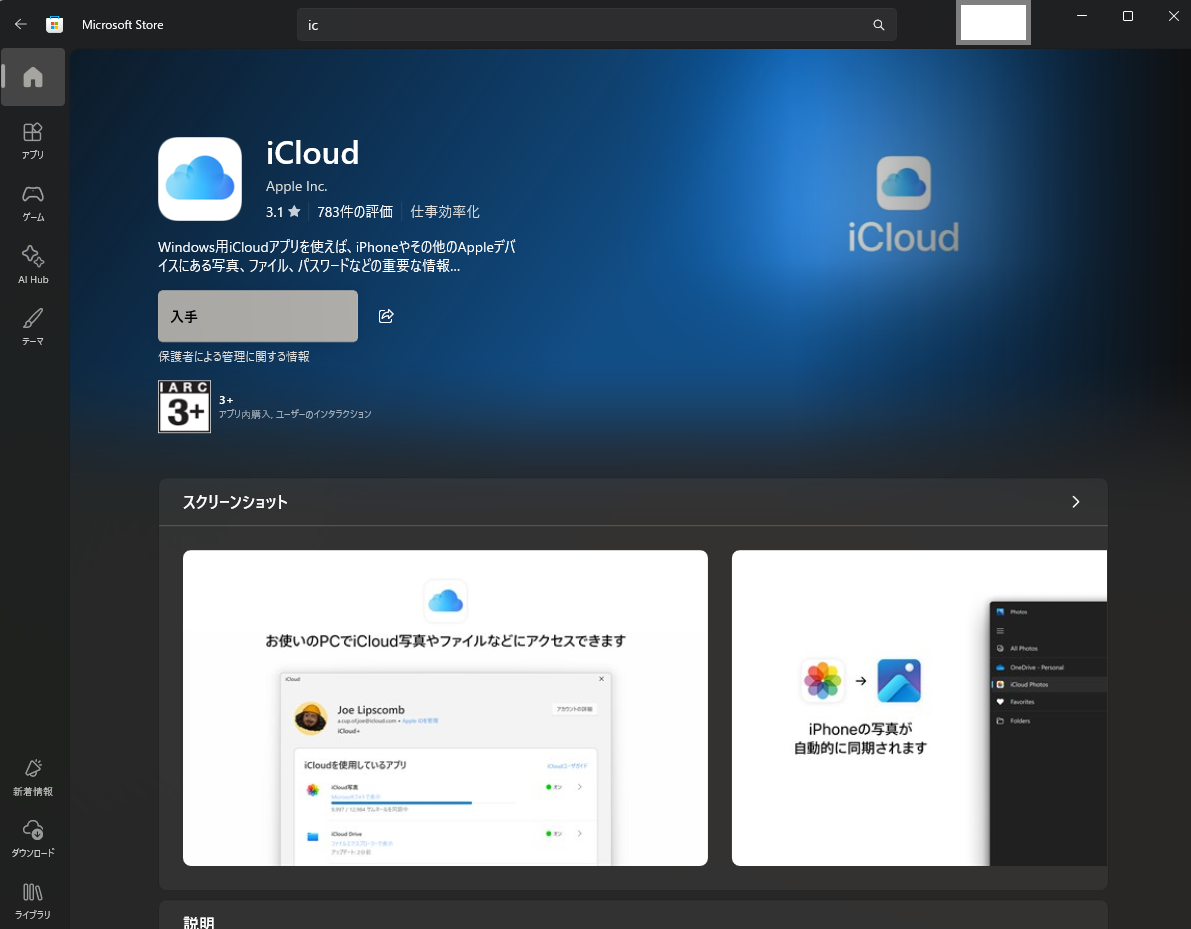
公式サイト経由よりも Microsoft Store の方が更新が自動で走るので楽です(^^b
iCloud にログインして Drive を同期
インストールが終わったら iCloud アプリを起動して、iPhone と同じ Apple ID でログインします。
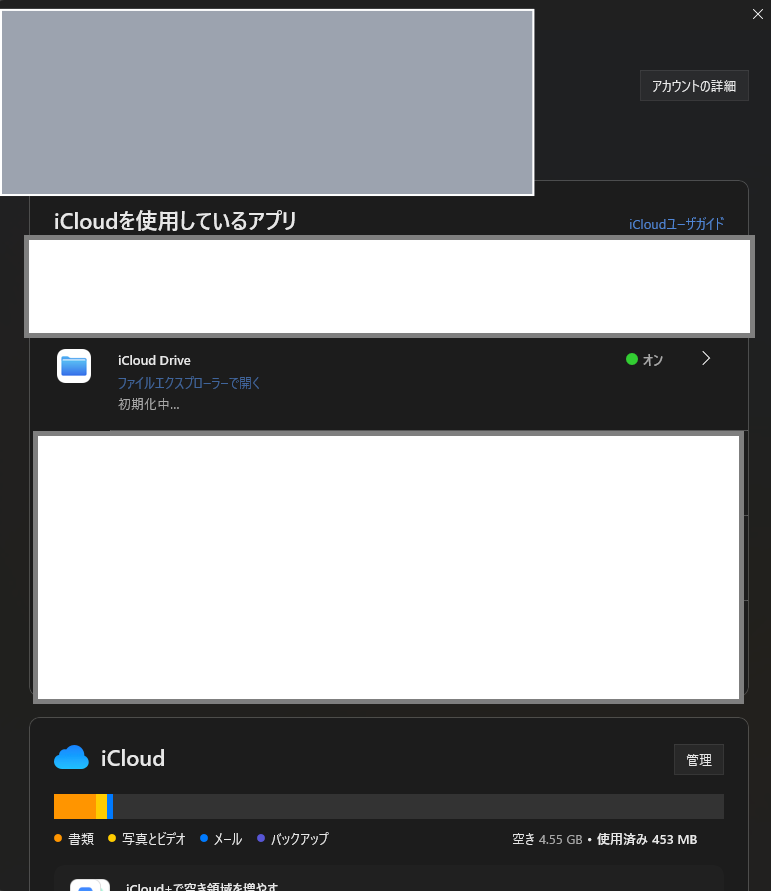
ログインできたら、iCloud Drive のセクションでファイルエクスプローラと同期するボタンを押下します。
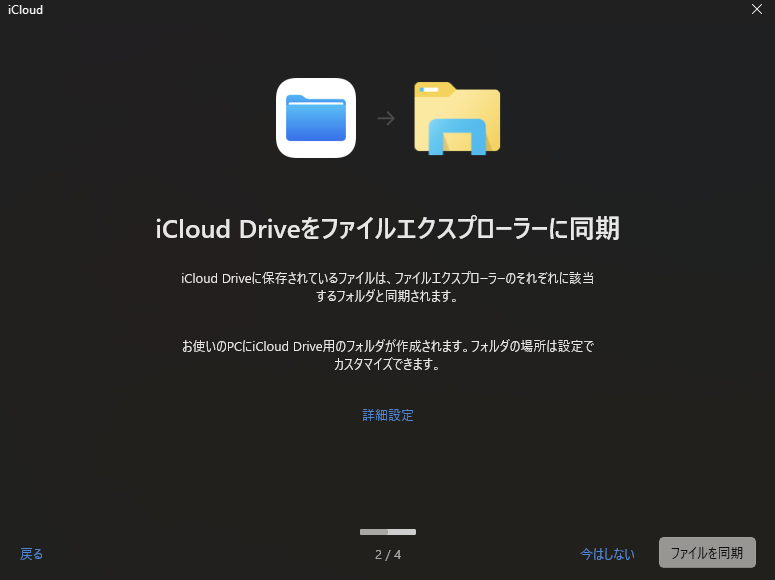
少し待つと、エクスプローラの左ペインに iCloud Drive が現れます。
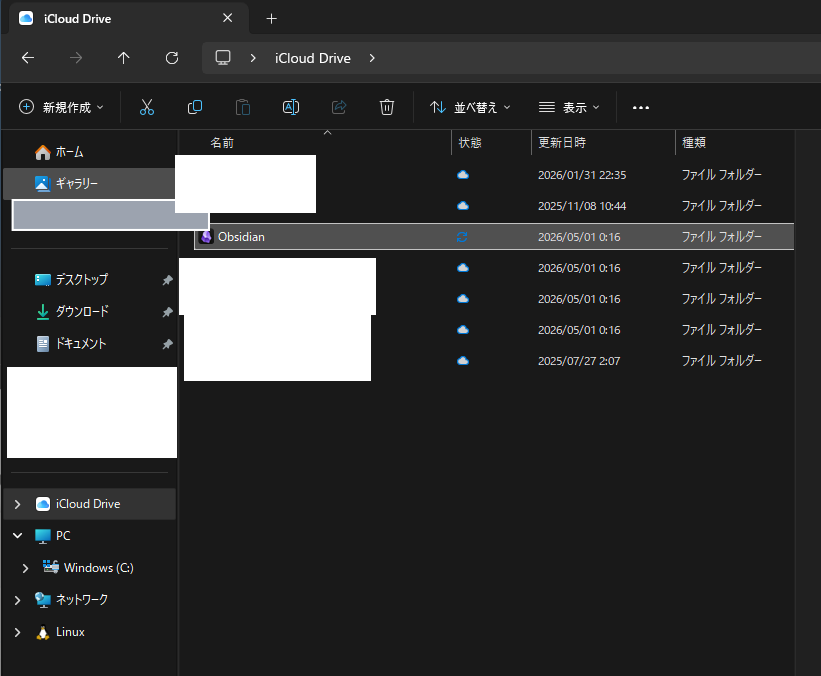
ここに Obsidian フォルダが見えていれば、PC 側でも iCloud 連携はバッチリです(^^
ファイル数が多いと表示まで数十秒〜数分かかることがあるので、すぐ出てこなくても少し待ちましょう。
Obsidian を公式ページからダウンロード
次に Obsidian 本体を入れます。
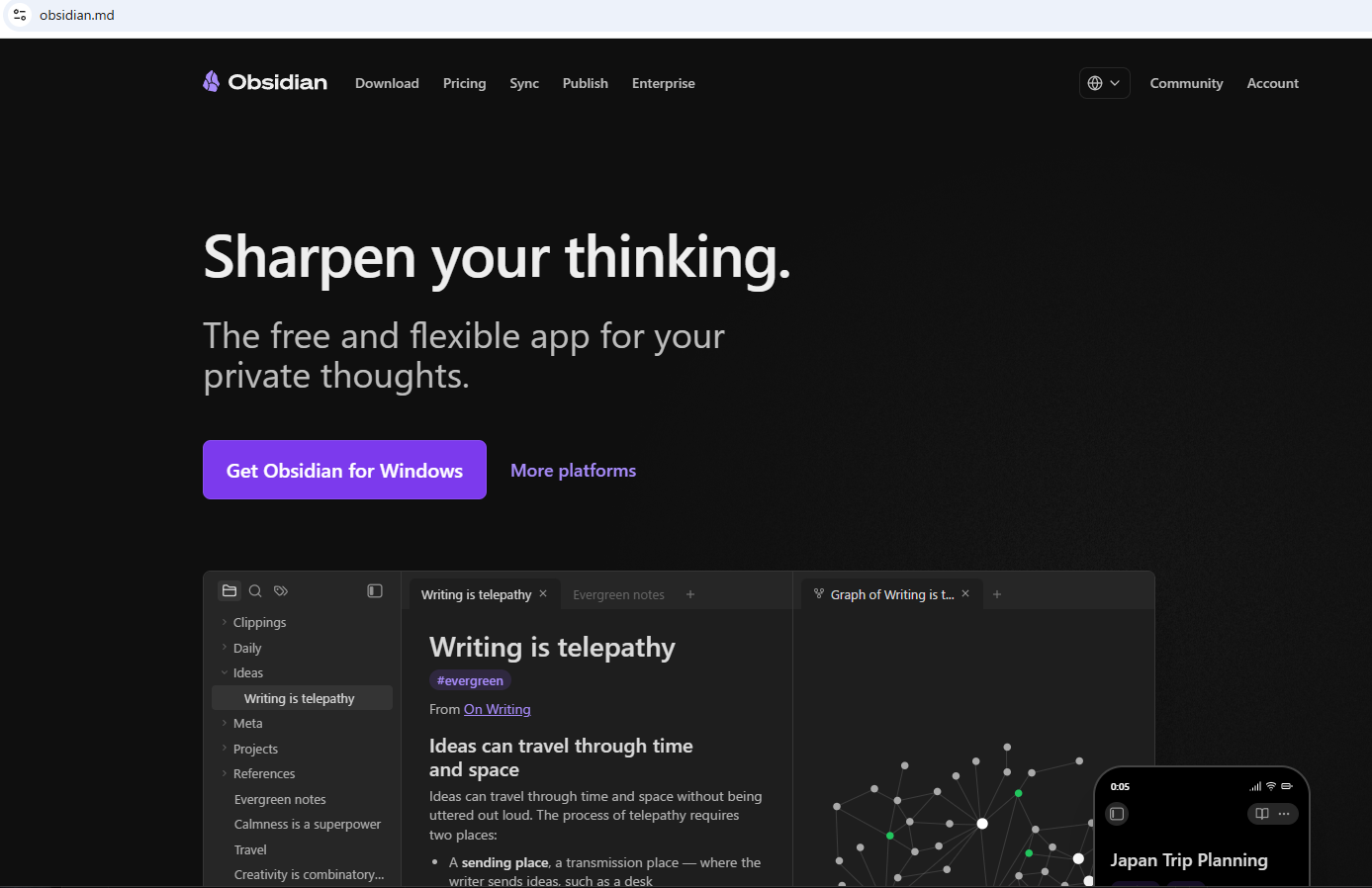
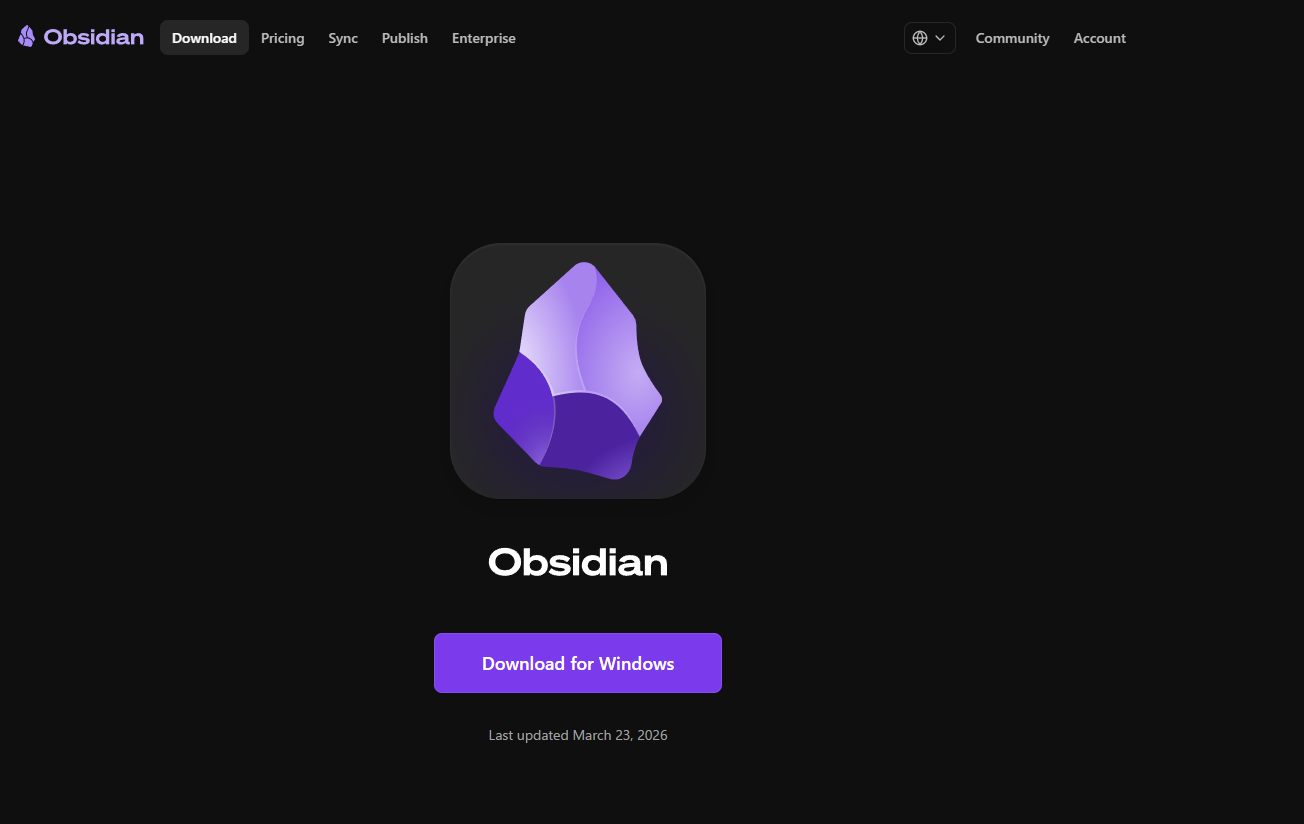
Microsoft Store 版もありますが、公式版のほうがプラグイン回りでハマりにくいので公式推奨です。
保管庫として iCloud のフォルダを開く
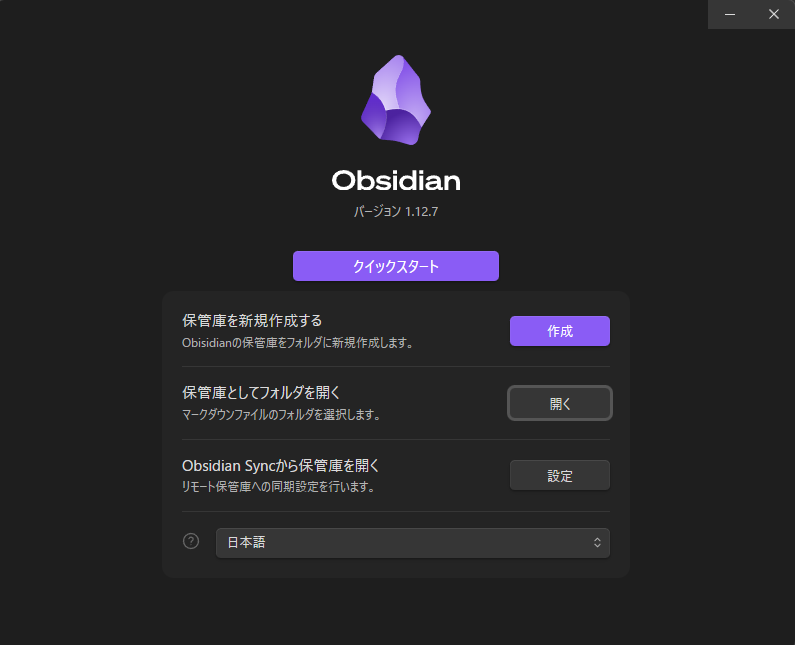
Obsidian を起動したら、最初の画面で「保管庫としてフォルダを開く(Open folder as vault)」を選択します。
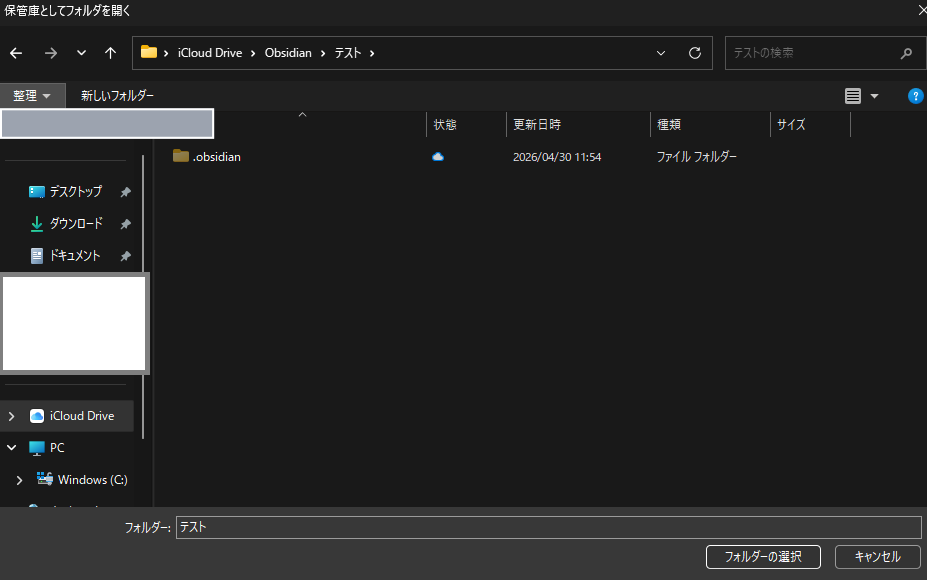
フォルダ選択ダイアログで、先ほど同期した iCloud Drive 配下の Obsidian フォルダ → 該当の保管庫名フォルダを選択します。
選択すると、その保管庫が Obsidian にロードされます。
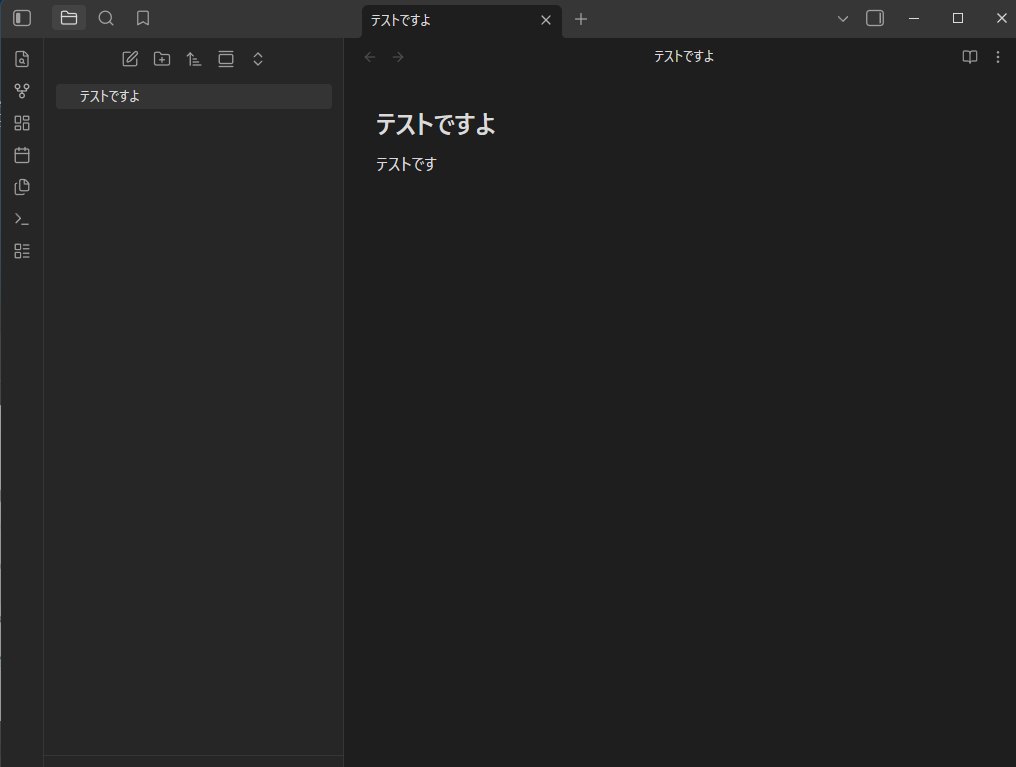
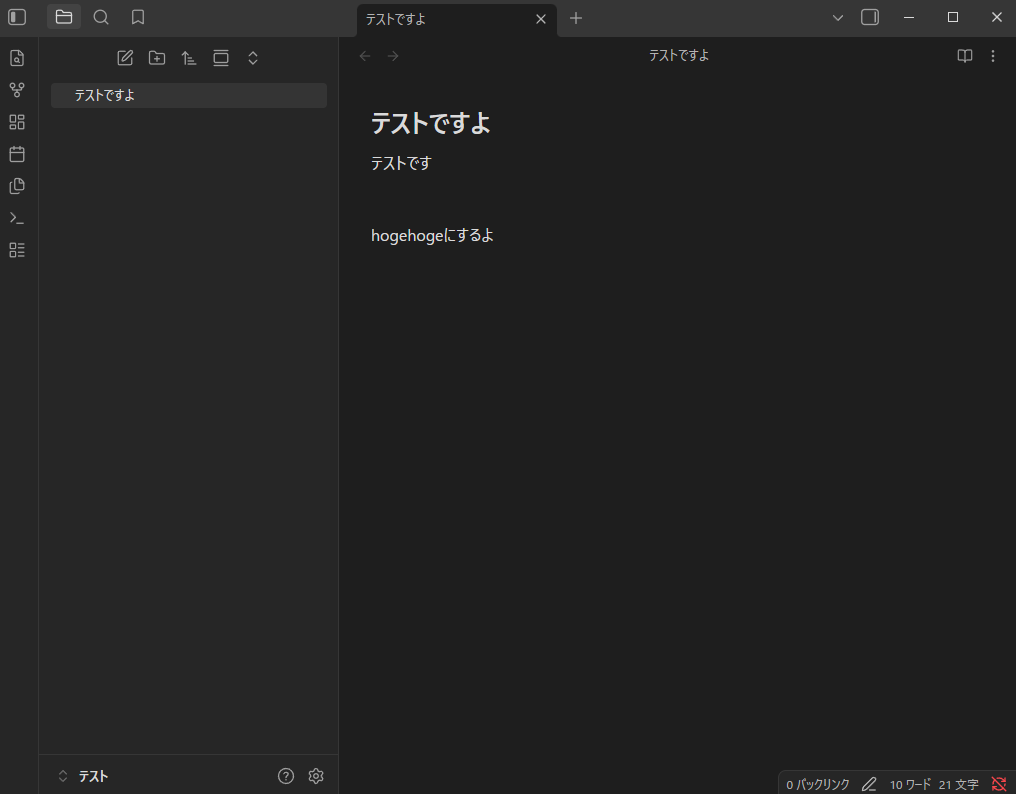
iPhone で作成したメモを開いてみると、PC 側でも同じ内容が表示されているはずです。
動作確認
最後に、両方向で同期が効いているかを確認します。
PC 側で適当に文字を追記して保存してから、iPhone 側で同じメモを開き直します。

PC → スマホ、スマホ → PC の両方向で反映されることが確認できれば、連携完了です。
締め
反映されない場合は、iPhone 側の「iCloud Drive に同期しているアプリ」で Obsidian がオンになっているか / PC 側でエクスプローラに iCloud Drive がちゃんと出ているか、をもう一度見直してみてください。
だいたいこの 2 箇所のどちらかで止まっています(- -;
無料でここまでできるなら十分実用的なので、Obsidian Sync の有料プランを契約する前に、まずはこの方法を試してみるのがお勧めです(^^b
以上となります!
巷で話題のObsidianを上手に使用して、よきエンジニアライフを!
それではお疲れさまでした(^^b