WordPressで自作CSSを全ページに反映する方法|子テーマzipアップロード手順
概要
WordPressで自作CSSを全ページに反映する方法について解説していきます。
特定の投稿だけでなくサイト全体に共通のスタイルを当てたいとき、どこにCSSを書けばいいのか迷いますよね(- -;
というのもカスタマイザーの「追加CSS」に直接書く方法もあるんですが、テーマを変えたら消える上に量が増えると管理しづらいんですよね。
ちゃんと残してサイト全体に効かせたいなら子テーマ(functions.php+style.css)を作ってzipでアップロードするのが王道です。
子テーマにしておけば親テーマの更新でCSSが消えることもなく、管理画面のテーマファイルエディターからいつでも追記・編集できるようになります。
ここではQiita風にh2見出しへ下線を引くCSSを例に、子テーマの作り方からzipアップロード・有効化・反映確認まで、つまずきやすいポイントを画像付きで一通り紹介していきます!
一度設定すれば管理画面から簡単に編集可能になります。
それではやっていきましょう!
目次
全ページに反映するCSSの例(h2見出しに下線)
例があったほうが分かりやすいと思うので、
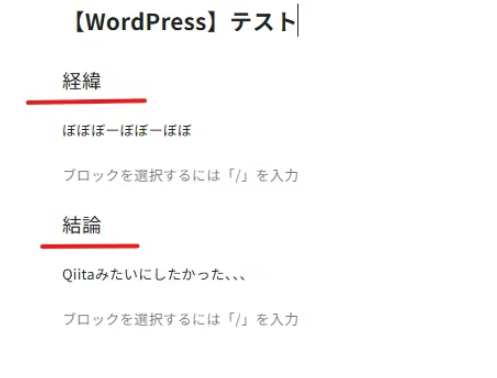
ここではQiitaみたいにh2要素に下線を引くCSSを全ページに適用したいと思います。
下記の画像の赤線部分に黒い下線を引きます。
WordPress子テーマでCSSを全ページ反映する手順
ここからは実際の作業手順です。
大きく分けて「クラス設定 → 子テーマ作成 → zip化 → アップロード → 有効化」の流れになります。
ひとつずつ画像付きで進めていきますね。
wordpressの記事にCSSのクラスを設定
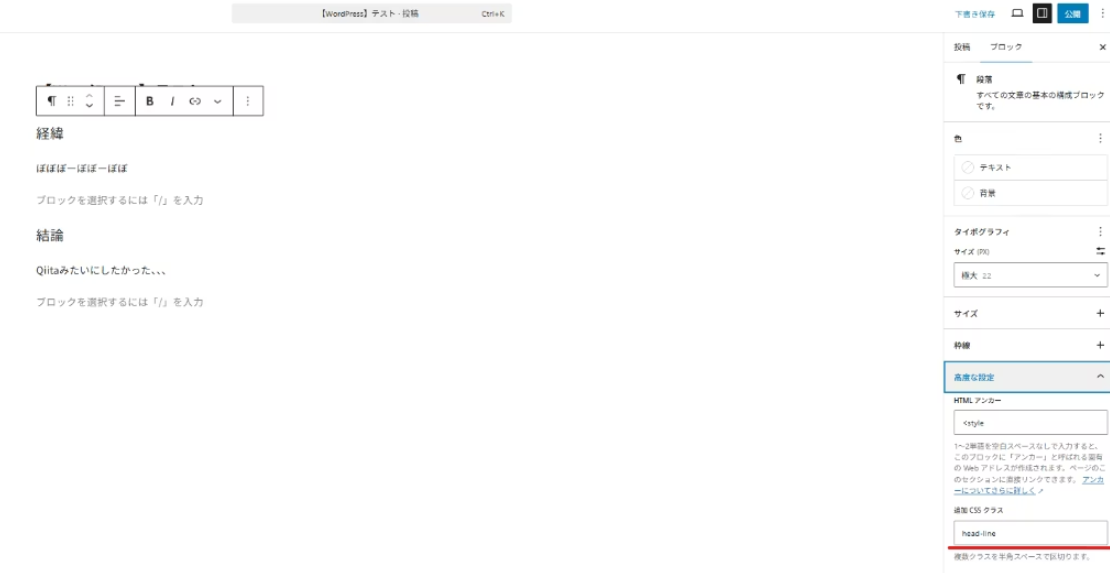
CSSのクラスを設定します。
要素をクリックし、ブロックタブを選択します。
「追加CSSクラス」という項目があるので「head-line」と指定します。
フォルダ構成を作成
下記のようなフォルダ構成を作成します。
例では任意のフォルダ名を「mycss」という名前にしています。
フォルダ構成
1 | [任意のフォルダ名] |
function.phpを編集
function.phpの中身は下記のように記載します。
function.php
1 |
|
style.cssを編集
style.cssには定義したい例を中身を下記のように記載します。
例では、「wordpressの記事にCSSのクラスを設定」で定義した「head-line」のCSSを記載しています。
function.php
1 | /* |
コメントアウトされている個所は自分の環境に合わせて変更してください。
- Theme Name
- CSSが置いてある任意のフォルダ名
- Version
- 任意のバージョン名。最初は1.1とかでよいと思う
- Template:
- WordPressのデザイン
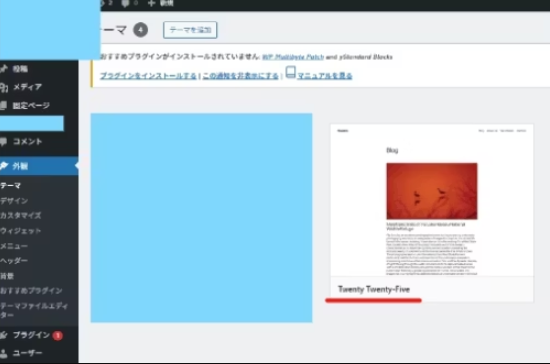
「WordPressのデザイン」はwordpressの「管理ページ → 外観 → テーマ」で確認できます。
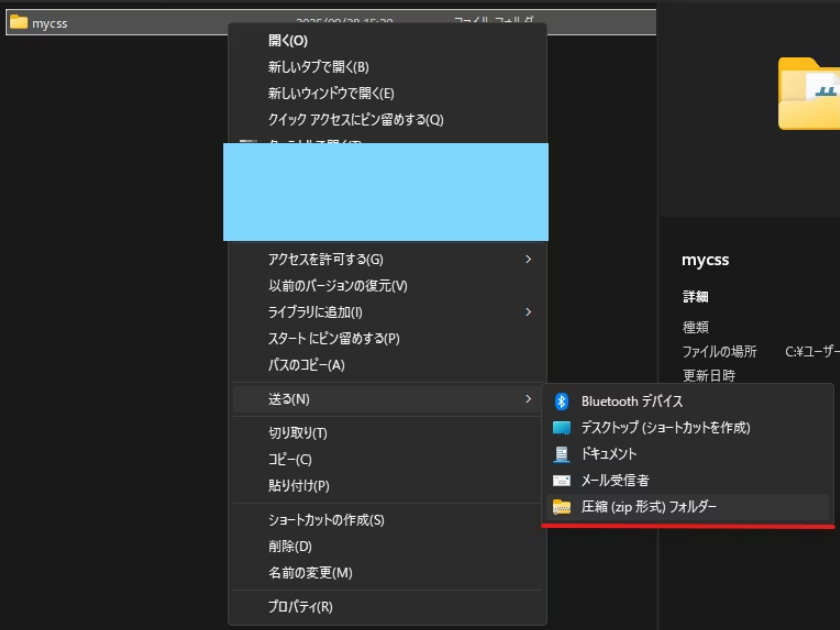
フォルダを圧縮
CSSとPHPファイルが置かれているフォルダを圧縮します。
フォルダごと圧縮すればOKです。
下記のようにzipファイルが作成されていればOK!

圧縮したファイルをwordpressに追加
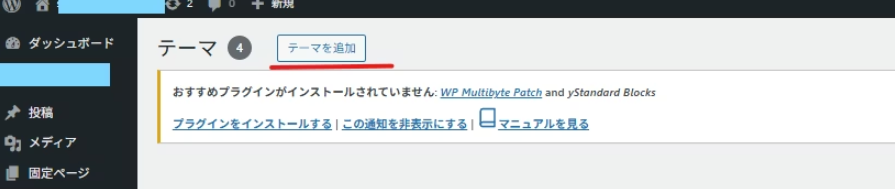
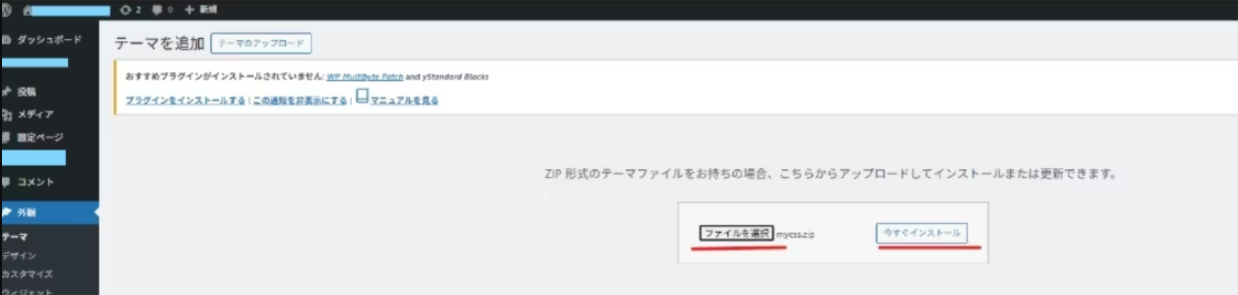
「管理ページ → 外観 → テーマ」から「テーマの追加ボタン」を押下
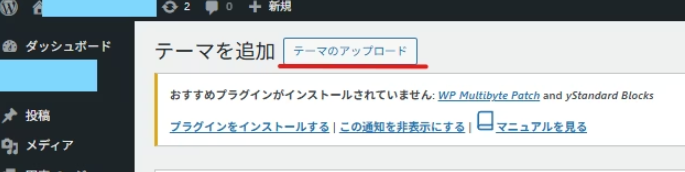
テーマのアップロードを押下
ファイルを選択し、今すぐインストールを押下
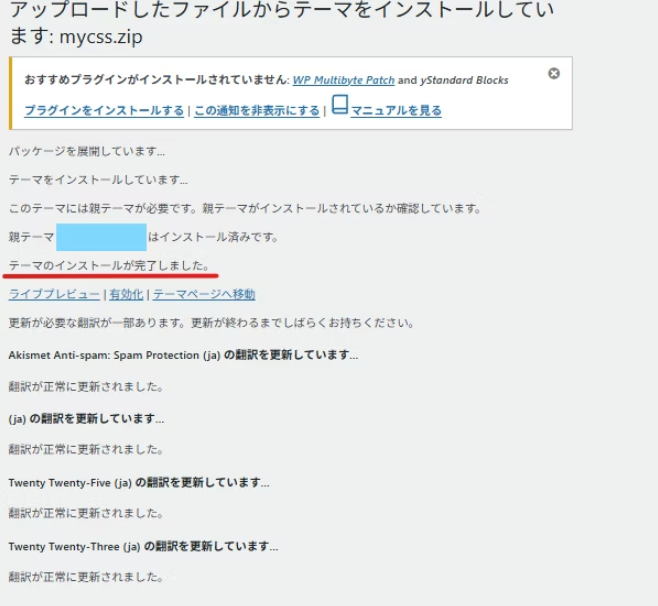
下記のように「テーマのインストールが完了しました。」と表示されたら完了
テーマを有効化
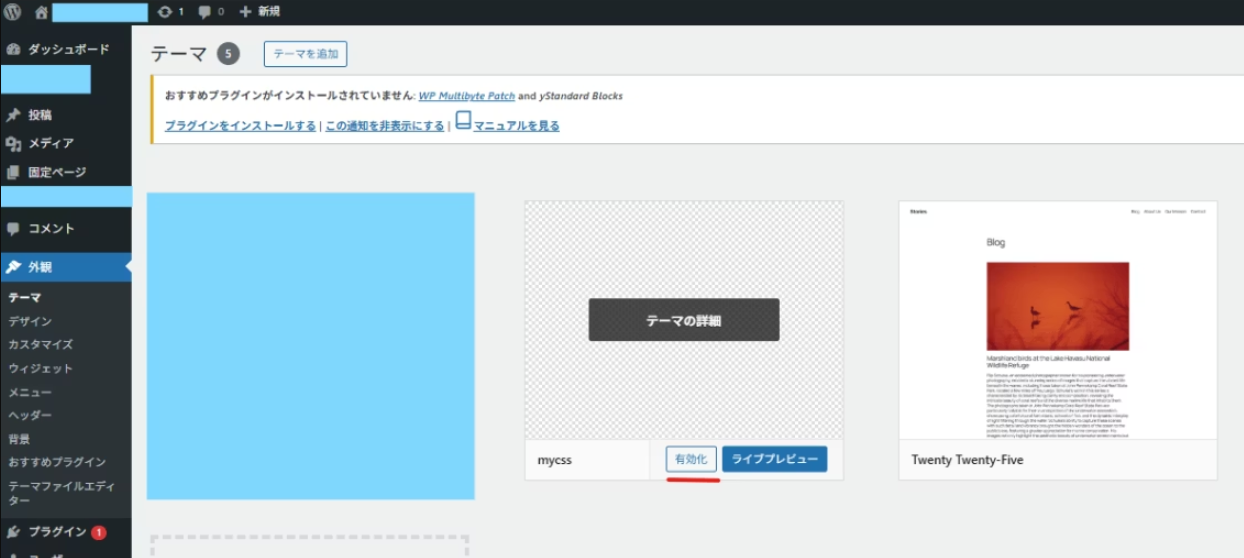
「管理ページ → 外観 → テーマ」から先ほど追加したテーマの有効化ボタンを押下します。
CSSが反映されていることを確認
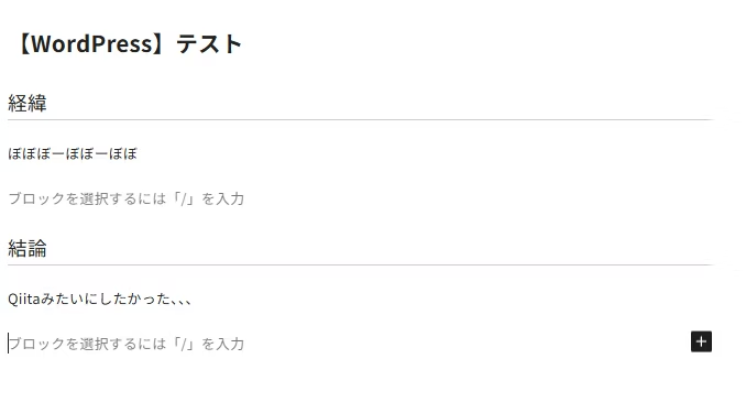
作成したCSSがサイトの全体に適用されていることを確認します。
自分と同じようなCSSを適用した方は、「head-line」クラスを設定した要素に
下線が引かれていると思います。
EX)CSSを追加・編集したい場合
ファイルエディタからCSSを編集
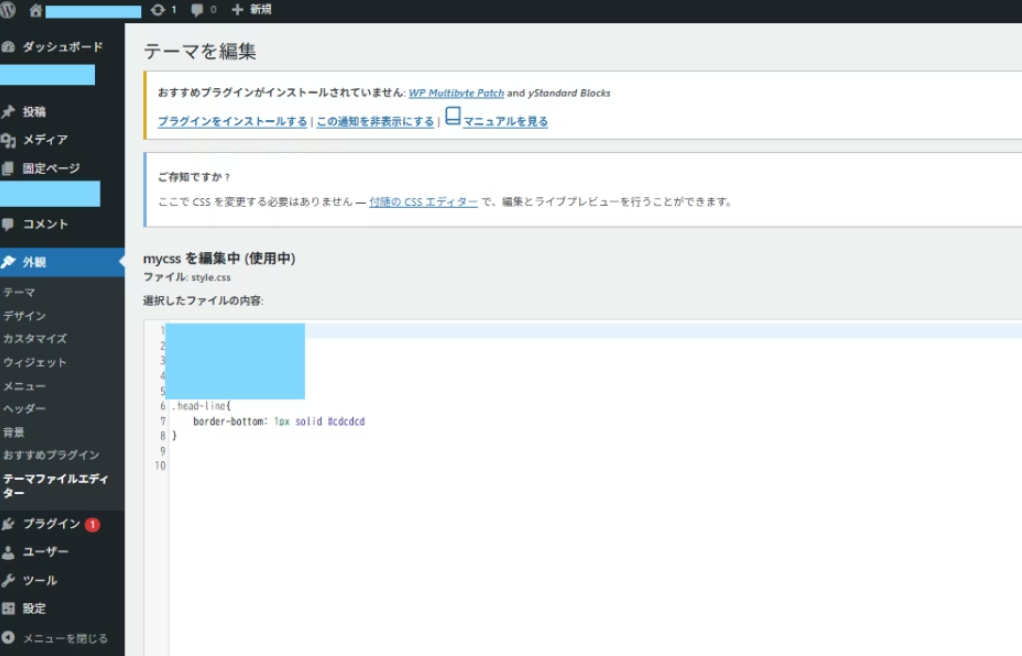
「管理ページ → 外観 → テーマファイルエディター」を開き表示されたCSSを編集します。
下記のように先ほど適用したCSSが表示されるので普通に編集すればOKです。
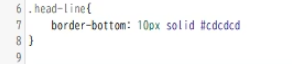
今回は試しにした線を10pxに変更してみました。
CSSの編集が完了したら、下のほうに「ファイルを更新ボタン」があるので押下しましょう。
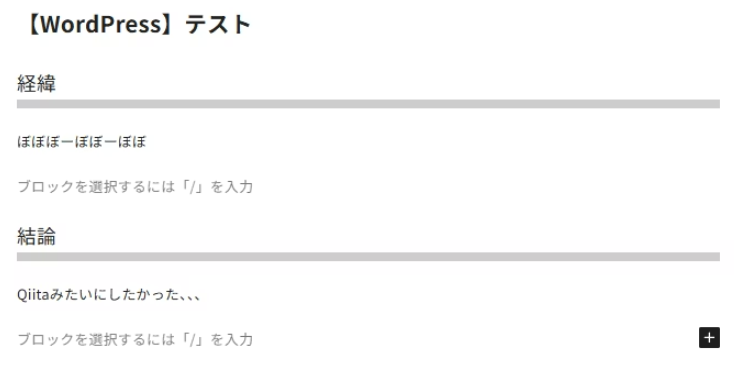
サイトを改めて確認すると変更したCSSが適用されていると思います。
カスタマイザーの追加CSSと子テーマの違い
「結局カスタマイザーの追加CSSじゃダメなの?」という疑問が出てくると思うので、軽く整理しておきますね。
- カスタマイザーの追加CSS
- 手軽だが、テーマを切り替えると消える。CSSが増えると一覧性が悪く管理しづらい
- 子テーマのstyle.css
- functions.phpで読み込むので全ページに反映され、親テーマを更新しても消えない。ファイル単位で管理できる
短いCSSの試し書きならカスタマイザー、ちゃんと残したい・量が増えそうなら子テーマ、という使い分けがお勧めです。
ちなみに子テーマを使うと、CSSだけでなくfunctions.phpでの機能追加もできるので、カスタマイズの幅が一気に広がりますよ(^^
締め
こんな感じで自分のCSSを無事設定できました!
最初は少し面倒ですが一度登録すれば、
ワードプレスの管理画面からファイルエディタを使用して簡単に編集可能です。
毎回すべてのブロックにCSSを適用するよりは断然楽だと思うので、どうせならやっておきましょう!
自分のブログではこんな感じでブログの運用ノウハウやエンジニアとして学んだ知識を発信しております。
是非他の記事も見ていってもらえると嬉しいです。
以上
wordpressでも結局CSSを書くことになりました。やはり学んで正解だった!
お疲れさまでした。