Firebase Analyticsを無料で導入|Hexo / 静的サイトのユーザー行動計測手順
概要
本記事では、HexoブログにFirebase Analyticsを無料で導入する方法について解説していきます。
というのもGA4だけだとざっくりしたページビューしか見れず、「どのボタンを押したか」「どこで離脱したか」みたいな細かい行動が分からなくて困りますよね(- -;
そんなときFirebase Analyticsを入れておくと、無料でユーザー属性や詳細な操作データまで取れちゃいます。
ここではFirebaseプロジェクトの作成からCDN追加まで、画像付きで紹介していきます!
GitHub Pagesなど静的サイトでも問題なく使えるので、解析を強化したい方はぜひどうぞ。
それではやっていきましょう!
目次
環境
<サーバ>
GithubPages
<ライブラリ>
Hexo(静的HTML生成ツール)
方法
firebaseのプロジェクトを作成する
>下記URLにアクセス
下記URLを押下し、firebaseにアクセスします。
Firebase コンソールconsole.firebase.google.com
>プロジェクト作成を押下
Firebaseプロジェクトを設定して開始を押下します。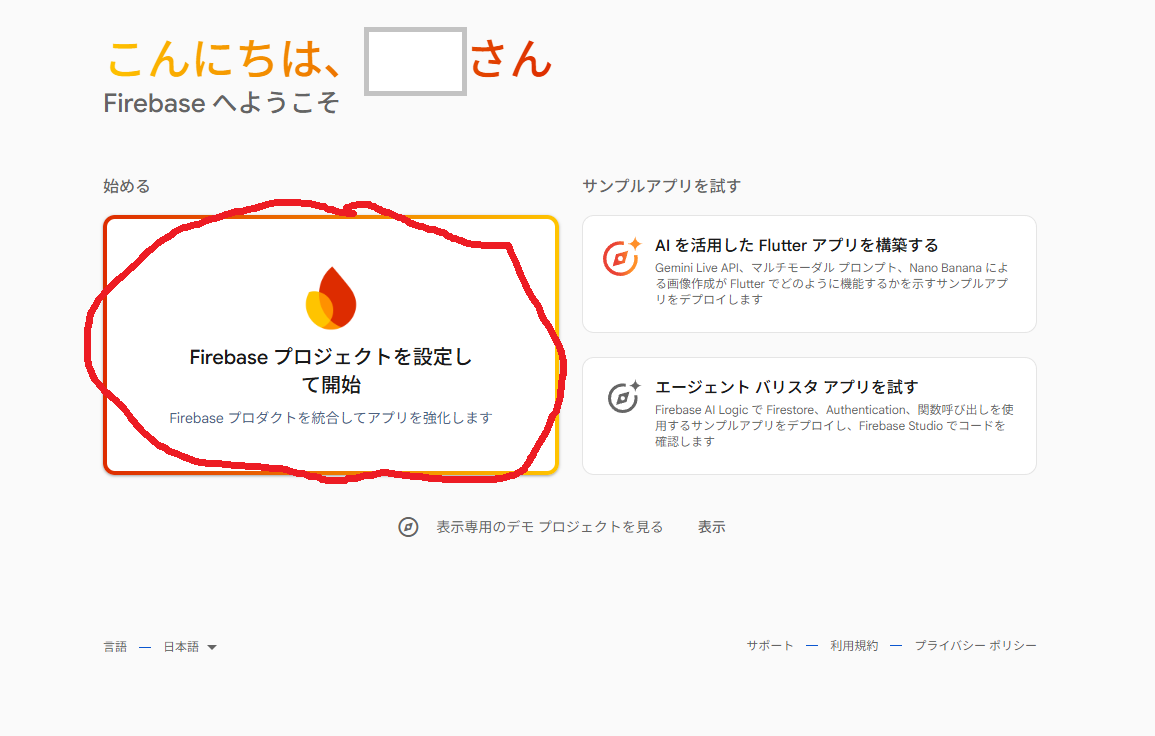
>プロジェクト名を入れる
プロジェクト名を入力し、続行を押下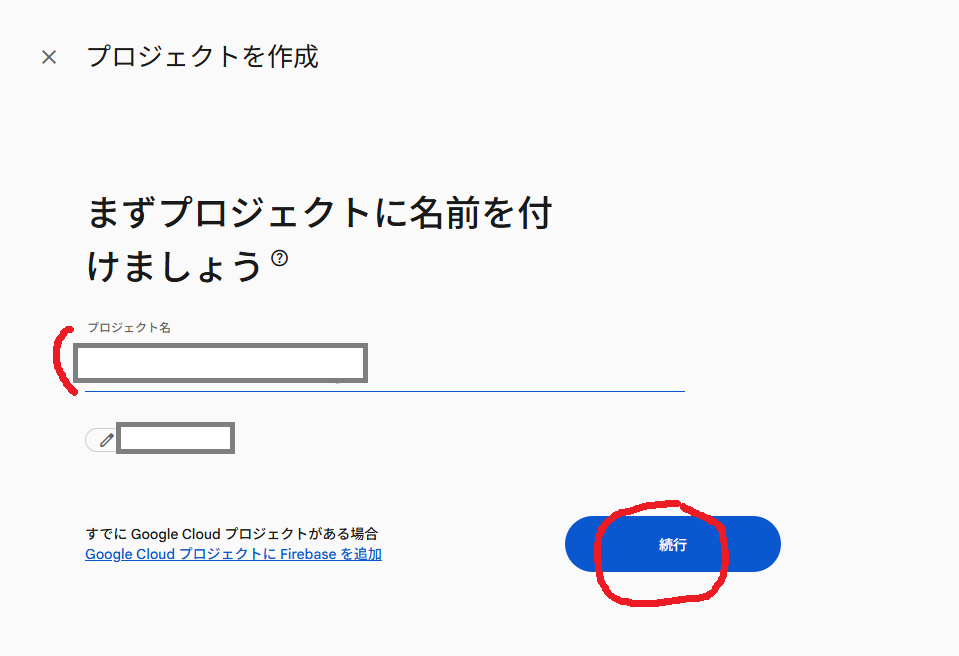
>Googleアナリティクスを有効にする
ナビ通りに手順を進めると、Googleアナリティクスの設定画面が表示されます。
このプロジェクトでGoogleアナリティクスを有効にするにチェックを入れて続行を押しましょう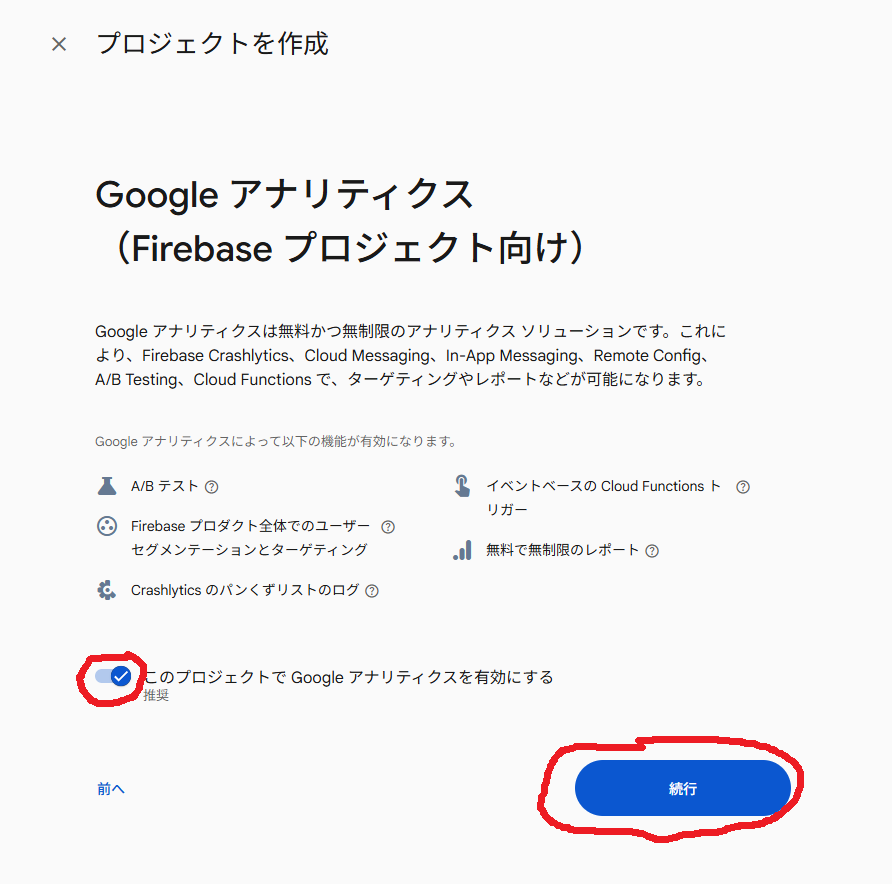
※その後表示されるGoogleアナリティクスの構成は下記のような感じ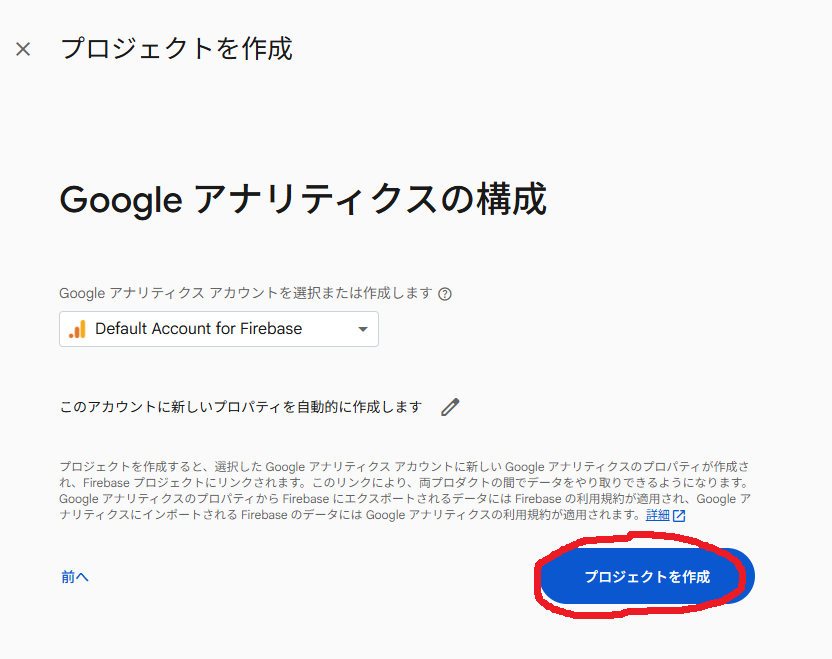
>完了
下記のような画面が出ればプロジェクトの作成は完了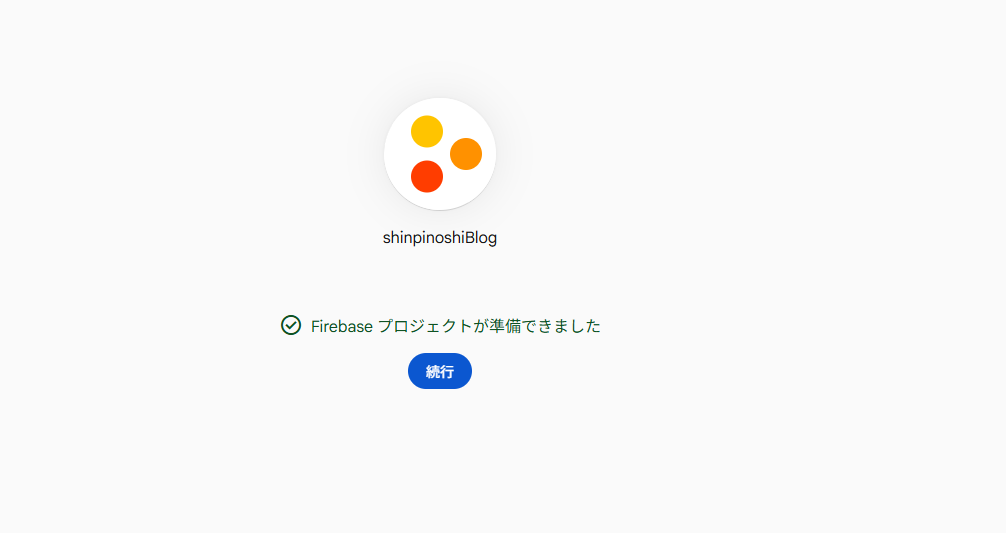
サイトにCDNを追加する
>プロジェクト設定を開く
設定マーク → プロジェクト設定を選択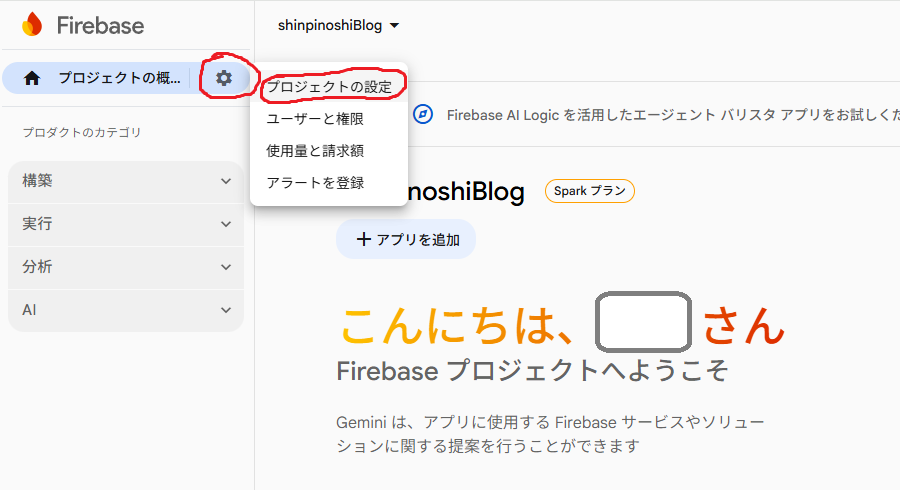
>マイアプリからウェブを選択
全般 → マイアプリ → ウェブを選択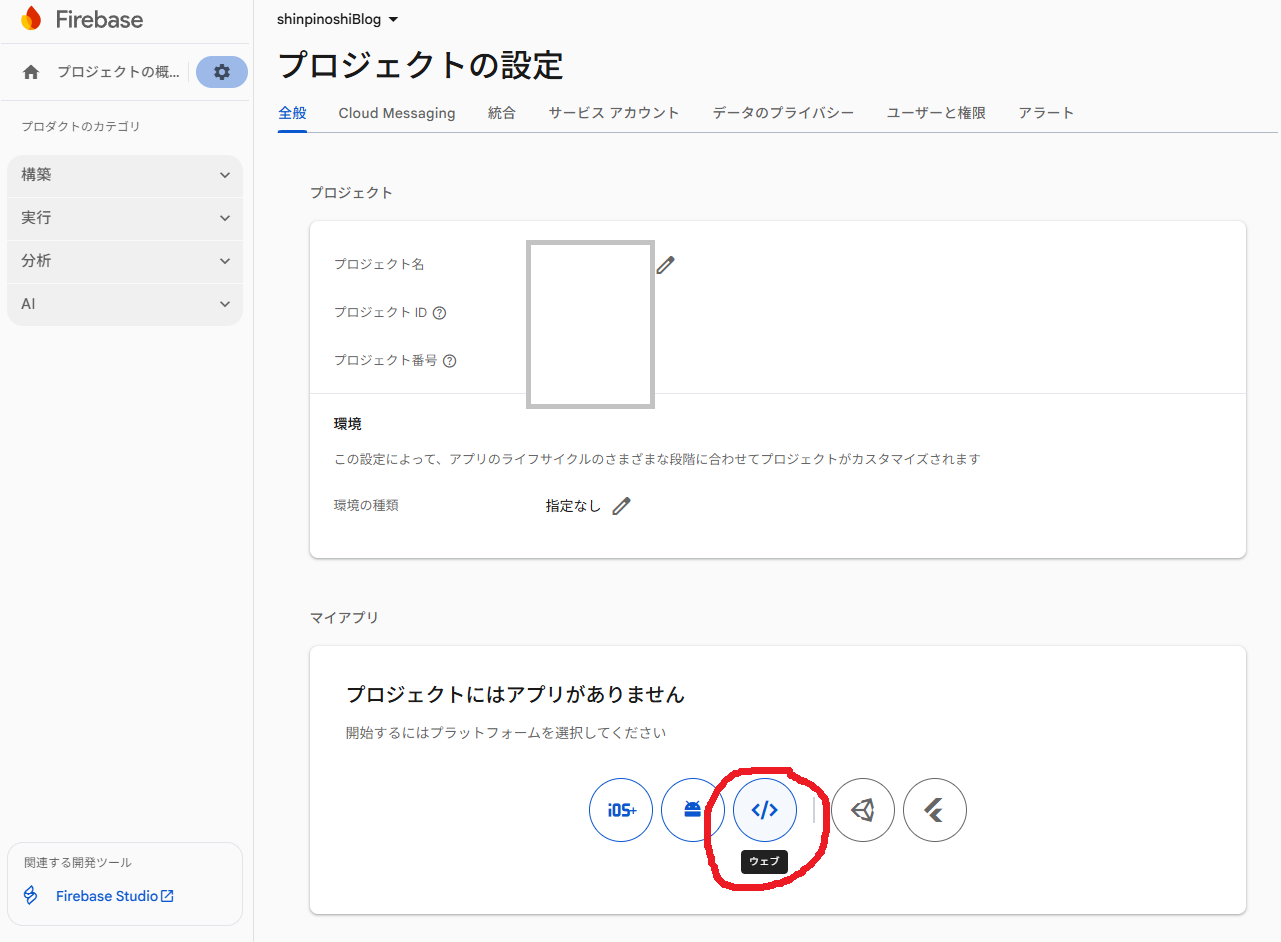
>アプリのニックネームを選択
任意の名前でアプリのニックネームを登録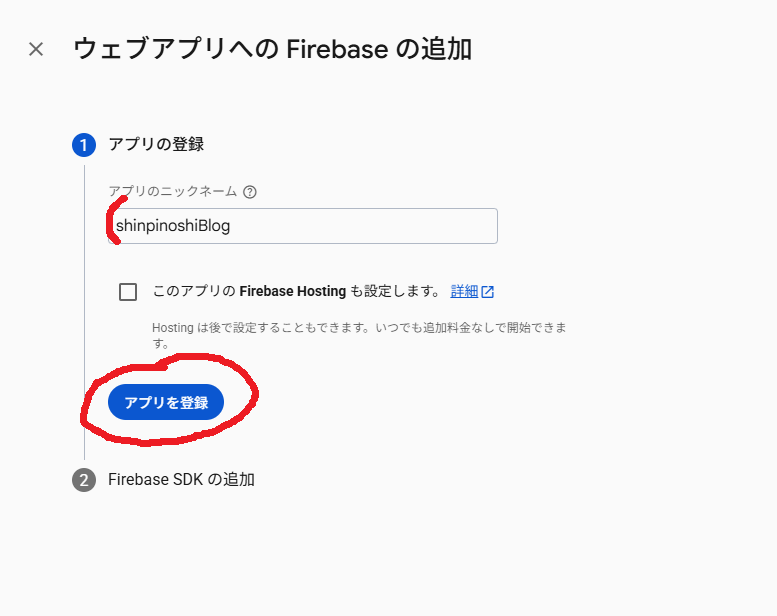
>CDNを取得
FirebaseSDKで<script>タグを使用するを選択し、コードを取得する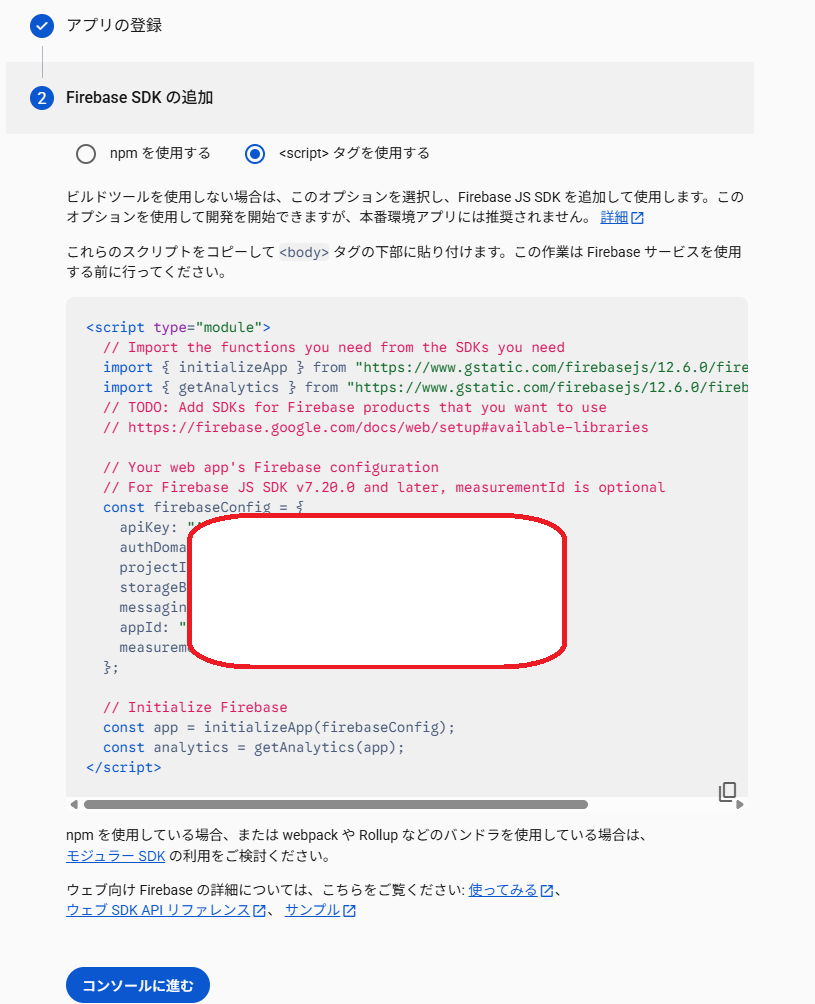
>htmlの一番下にCDNを追加
アナリティクスを取得したいhtmlの一番下に先ほど取得したCDNを追加する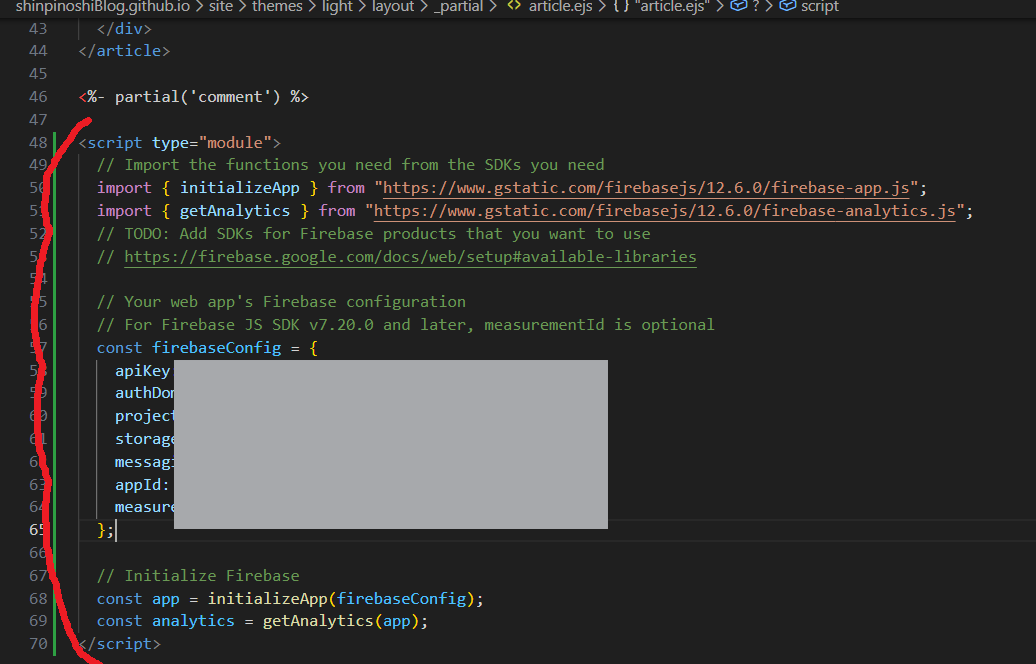
サイトをデプロイする
CDNを追加したHTMLをサーバにデプロイします。
私の場合は下記コマンドを使用してgithubPagesへのデプロイをしました。
コマンド
1 | hexo clean; hexo g; hexo deploy; |
確認
firebase Analyticsの設定が完了していること
サイトにアクセスし、アナリティクスが機能していることを確認する
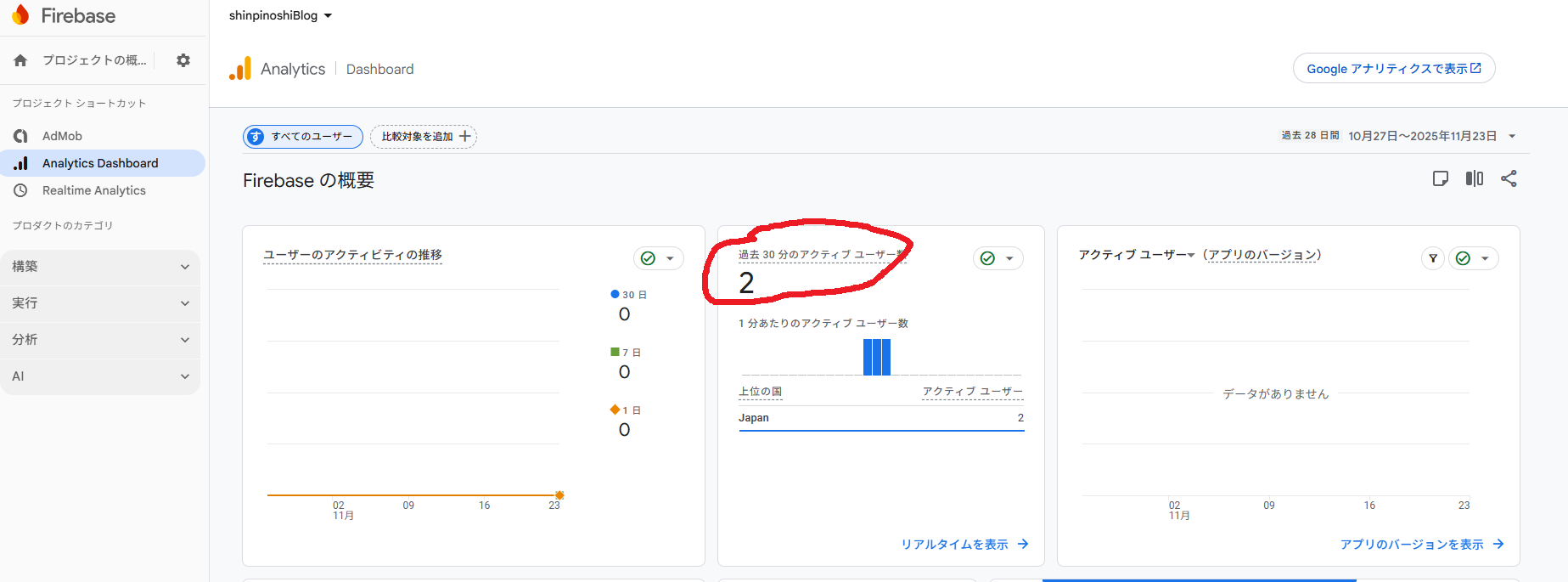
Analytics Dashboardのアクティブユーザに人数が表示されればOKです。
firebase Analyticsでユーザの操作を確認
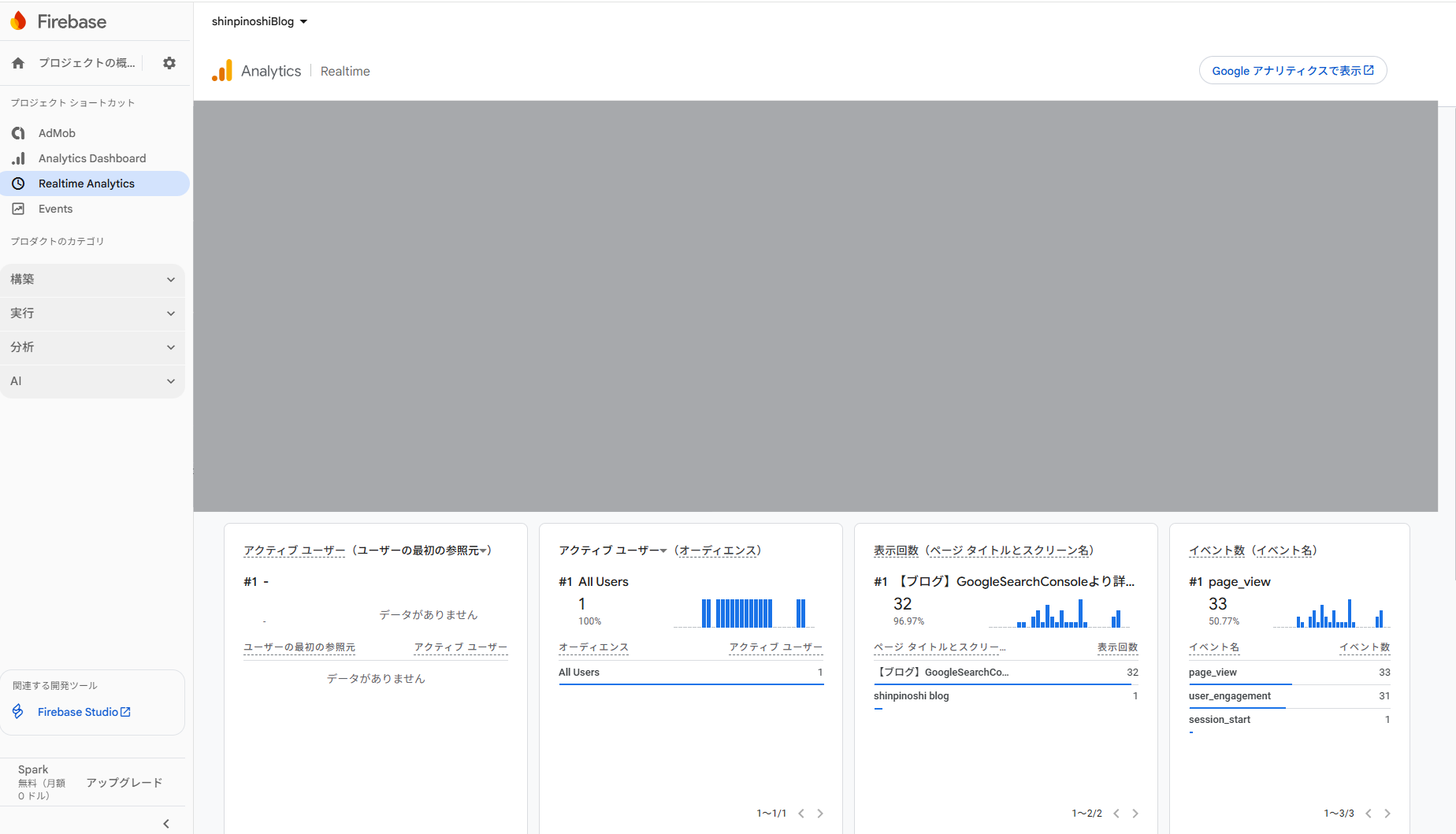
自分のサイトでユーザがどんな操作をしているかを確認する
Realtime Analyticsを確認すると
・どんな場所からアクセスされたのか
・どんな操作をしたのか
など色々と確認できます。
締め
ユーザがどんな操作をしたのか結構気になってたので、簡単に実装できてよかったです!
HTMLにタグを追加するだけで実装できるのは便利ですね、
ユーザの操作まで見れるのは結構でかい!
しかも無料!!
大きいウェブサイトになれば需要を確認するのに役立つので、かなり便利そうです!
以上お疲れさまでした。