Google Antigravityのセットアップ方法を画像付きで解説(windows)
概要
今回はGoogle Atigraity(アンチグラビティー)のセットアップ手順を画像付きで解説していきたいと思います。
何回かに分けてgoogle antigravityの使い方をマスターしていこうと思います。
今回は第1回目としてインストールからエディタの表示までをやっていこうと思います。
英語が多くて大変でしたが頑張って翻訳しながらやってみたので、是非見ていってください!
それではやっていきましょう!!
目次
導入手順
公式サイトからインストーラをダウンロード
下記のURLまたは検索エンジンで「google antigravity インストール」と検索し、
googleの公式サイトからインストーラをダウンロードします。
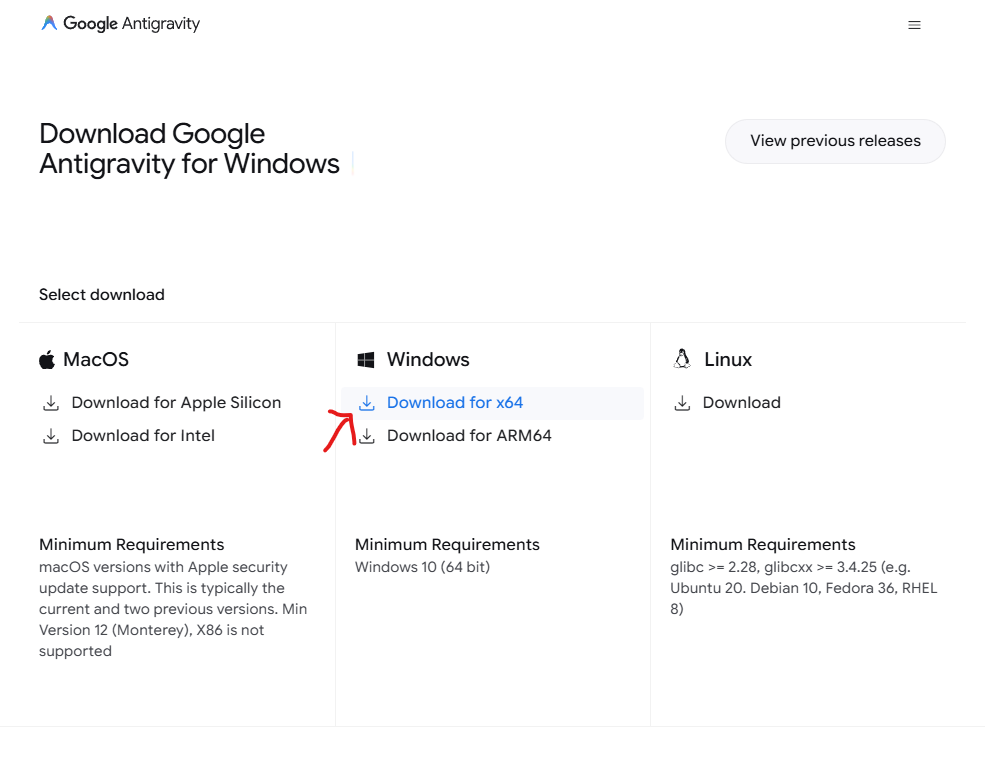
Google Antigravity ダウンロードページantigravity.google
下記の画像のように「Download for x64」を押下するとインストーラがダウンロードされます。
インストーラを起動して設定を行う
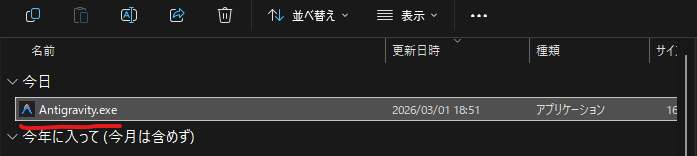
下記のようにダウンロードされたインストーラをダブルクリックで起動します。
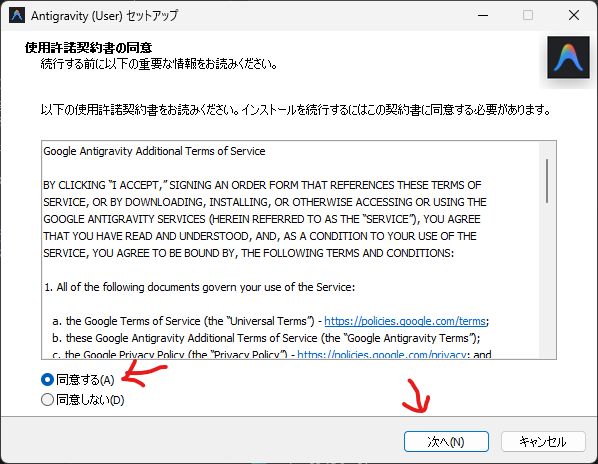
インストーラが開いたら使用許諾契約者の同意はよく読んでから「同意する」を選択し、「次へ」を押下します。
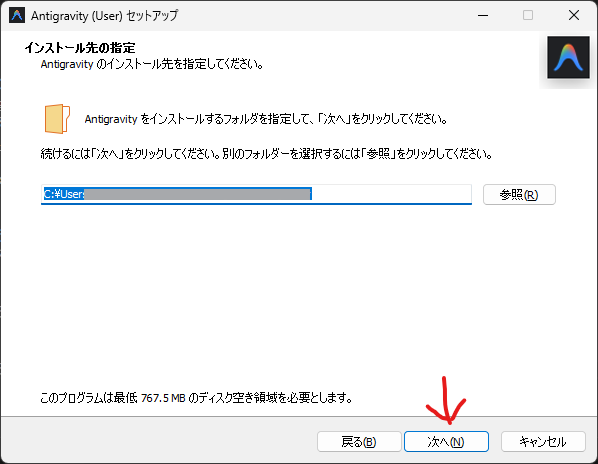
インストール先のフォルダを選択し、「次へ」を押下します。
インストール先フォルダはどこでもOKです。
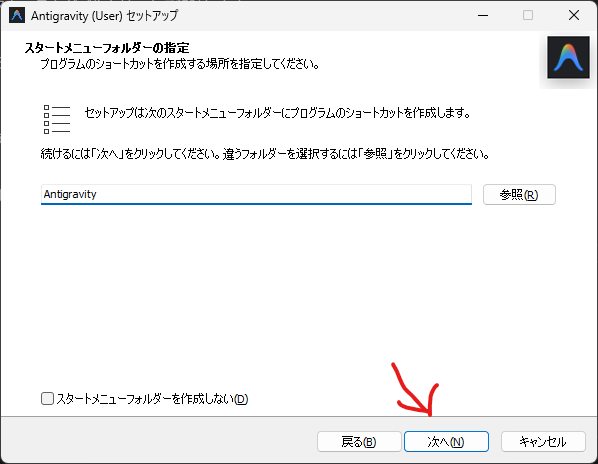
スタートメニューのショートカットを作成します。
基本的には何も変更せず「次へ」を押下すればOKです。
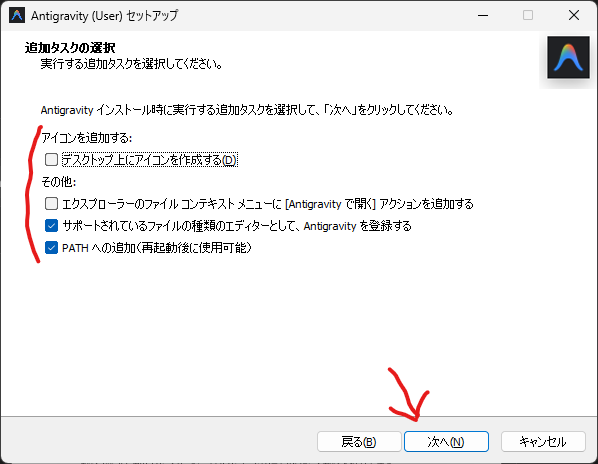
追加で色々オプションを設定できます。
任意の設定を行い「次へ」を押下します。
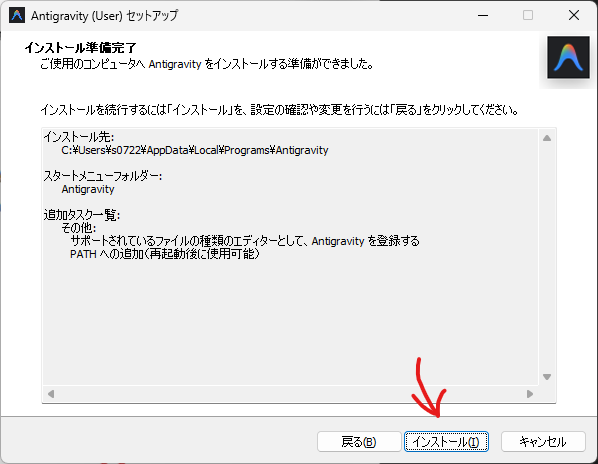
最終確認を行い「インストール」を押下するとインストールが開始されます。
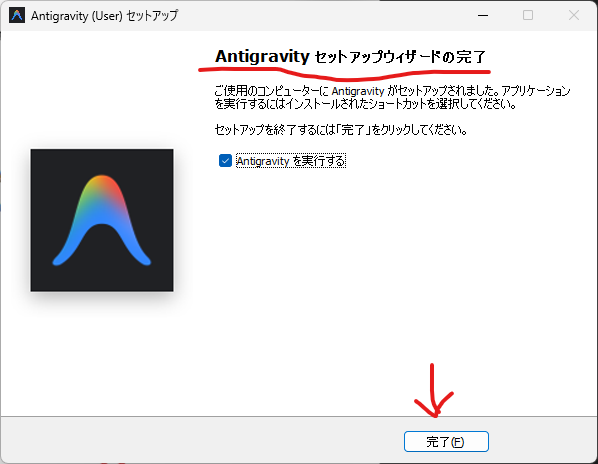
下記のような画面が表示されればインストール完了です。
「完了」を押してインストーラを閉じます。
アプリを起動する
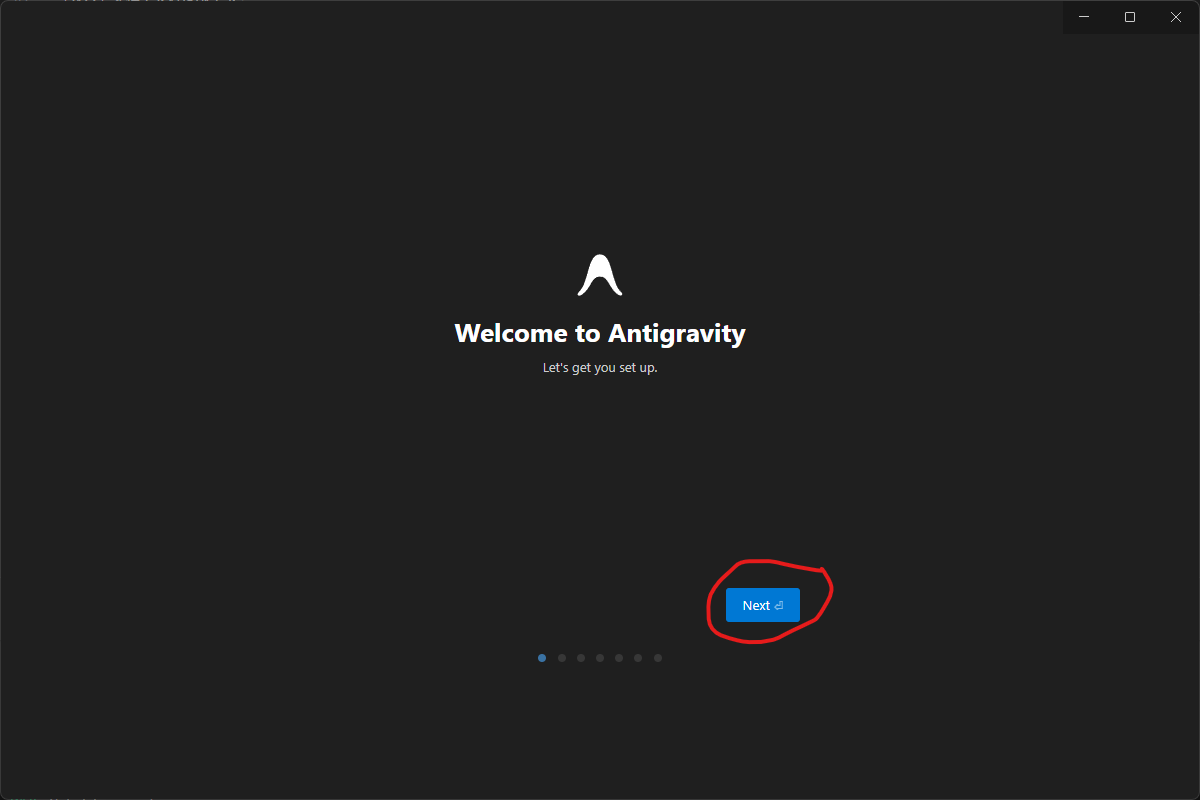
インストーラを終了したらアプリが起動します。
「Next」を押下し、antigravityの初期設定をしていきます(^^
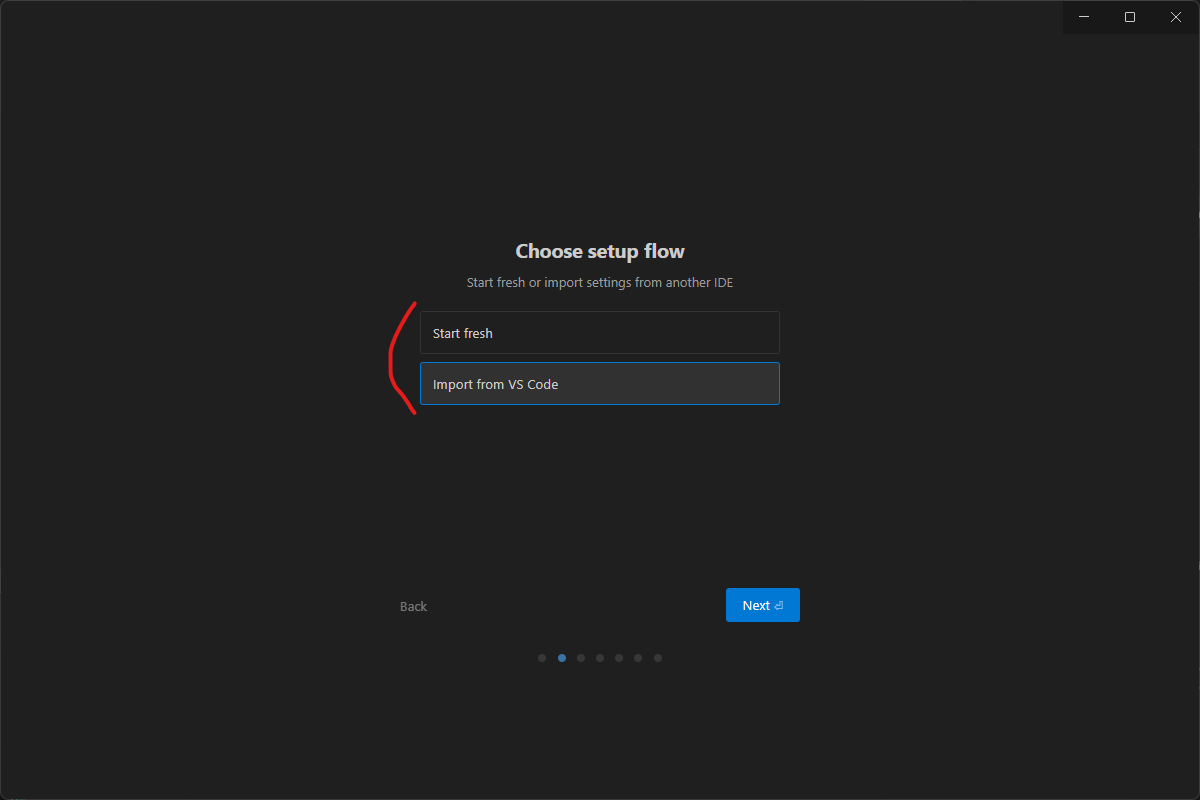
「Choose setup flow」(セットアップフローを選択)を行います。
設定はvscodeから移行することもできるようです。
自分の場合は設定の移行を行わないため「start fresh」を選択しました。
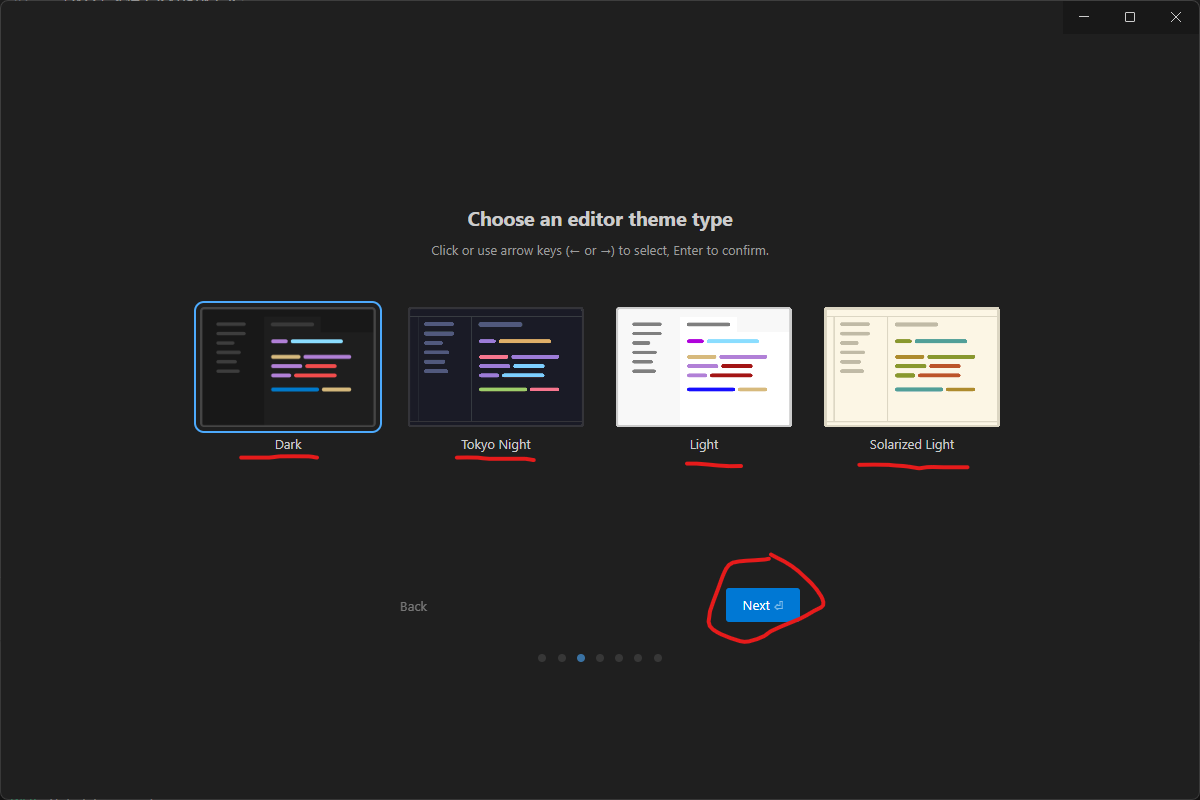
Choose an editor theme type(エディタのテーマタイプを選択してください)では、エディタのテーマを選択できます。
個人的にはDarkが好きなのでそうしてます。
「How do you want to use the Antigravity Agent」(エージェントをどのように使いたいですか?)
ここではエージェントの使用用途(権限や干渉具合など)を設定します。
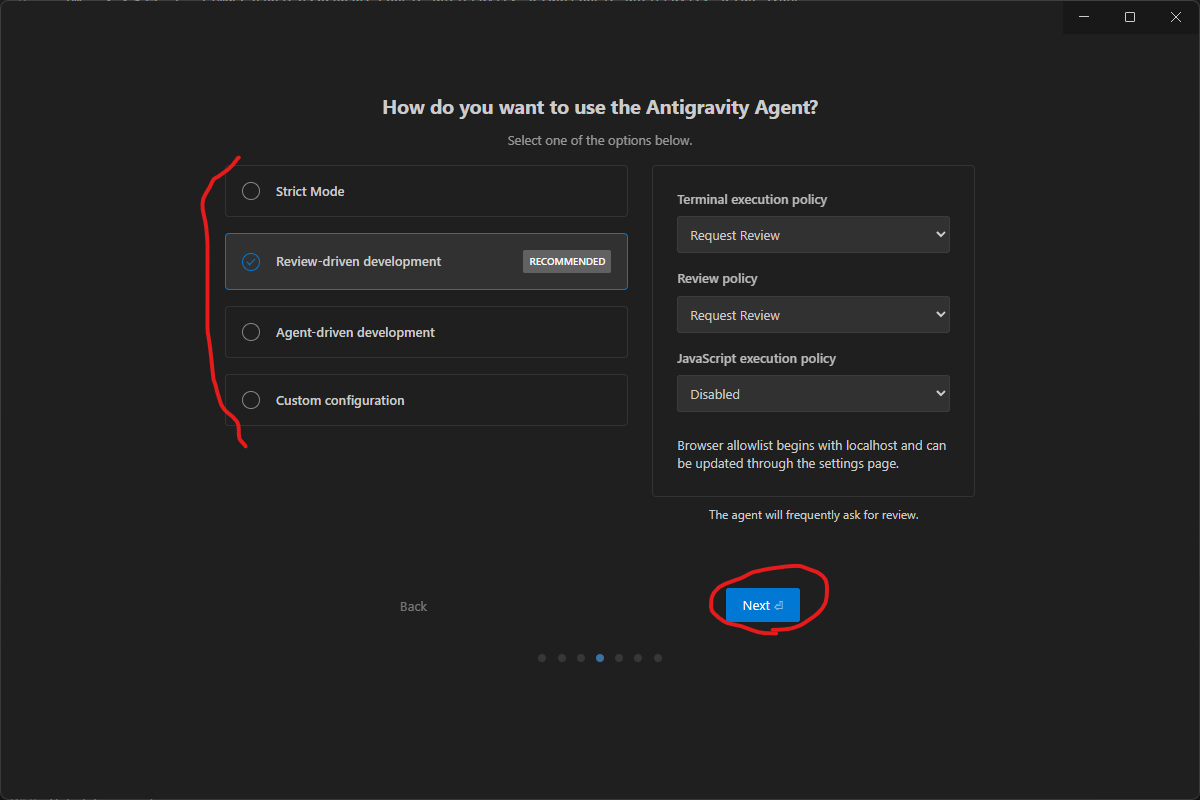
エージェントの設定は専門用語かつ英語でわかりずらいですが、日本語に直して説明を入れると下記のような感じです。
- Strict Mode(厳格モード)
- AIがPCリソースに勝手にアクセスするのを防ぐモード
- Review-driven development(レビュー駆動開発)
- AIの操作はすべて人間の承認を必要とするモード
- Agent-driven development(エージェント駆動開発)
- ほぼすべての作業をAIが自動で進めてくれるモード
- custom configuration(カスタム設定)
- AIに任せるレベルや権限を自分で設定するモード
右側の項目は上記のエージェント設定を入れれば自動設定されるので、必要な場合は任意で設定してみてください。
- Terminal execution policy(ターミナル実行ポリシー)
- AIがターミナルでコマンドを実行可能にするかを設定
- ・Always Proceed(常に続行)
- ・Request Review(レビューをリクエスト)
- Review policy(確認に関するポリシー)
- AIが操作をするときにユーザの判断が必要かを確認
- ・Always Proceed(常に続行)
- ・Agent Decides(エージェントが決定)
- ・Request Review(レビューをリクエスト)
- JavaScript execution policy(JavaScript 実行ポリシー)
- AIがブラウザを開いてコンテンツを操作可能にするかを設定
- ・Always Proceed(常に続行)
- ・Request Review(レビューをリクエスト)
- ・Disabled(無効)
公式の説明codelabs.developers.google.com
Configure Your Editor(エディタの設定)を行います。
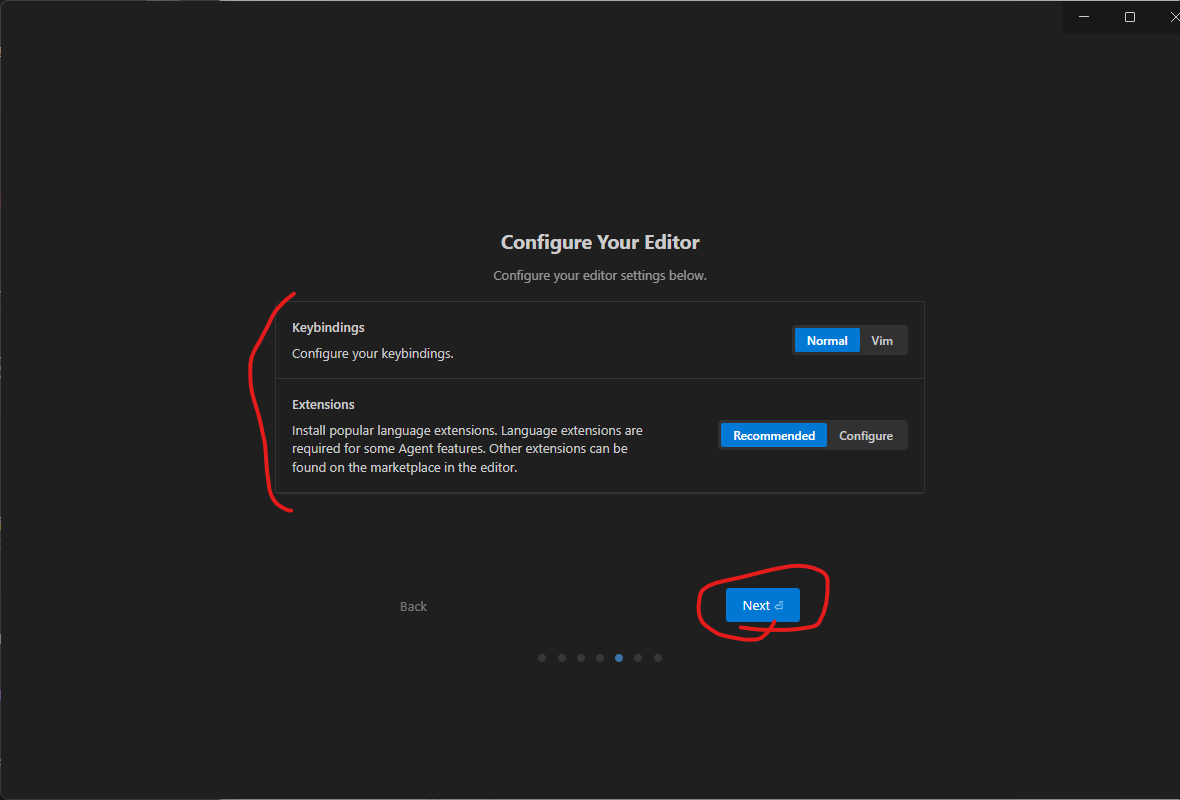
基本的には初期設定でよいと思います。
- Keybindings
- キーボードの設定
- Extensions
- 一般的な言語やその他の推奨される拡張機能のインストール
Googleへのログインを行う必要があります。
必須なのでやっておきましょう!
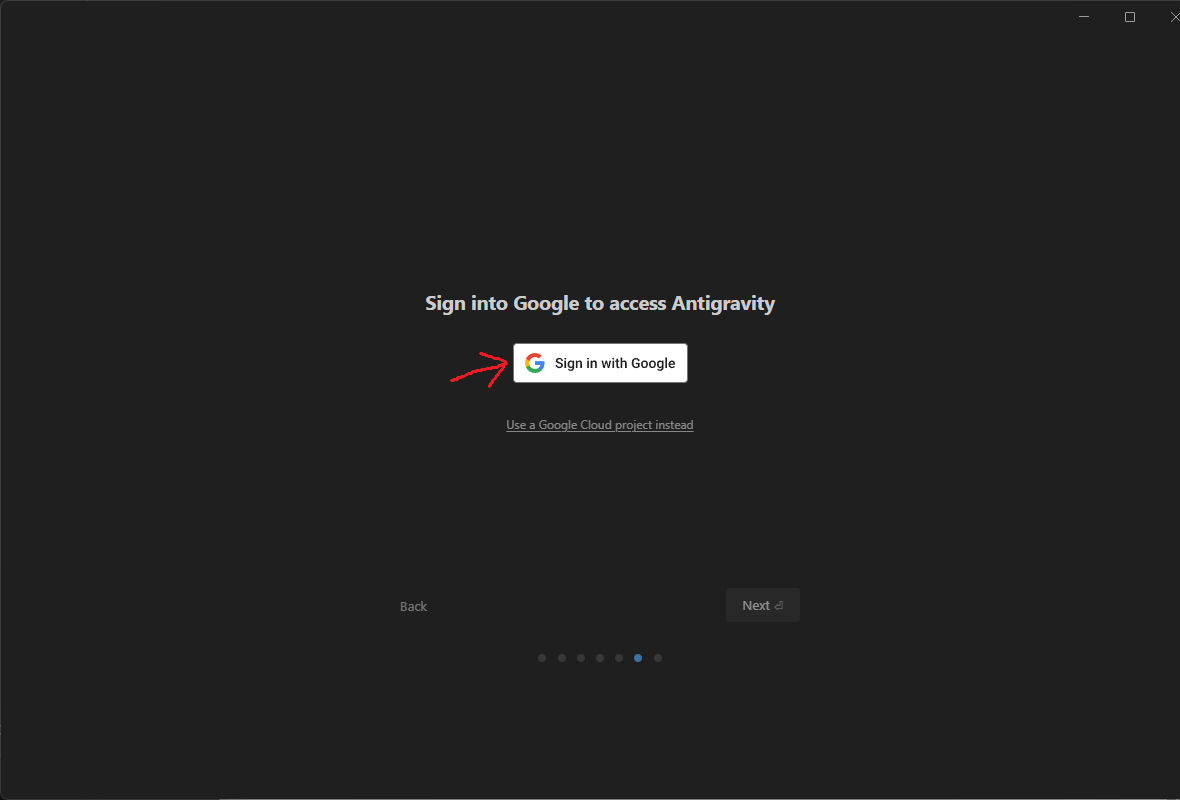
Googleへのログインが完了したら、最後に利用規約を読んでOKを押します。
これで完了です。
下記のようにエディタが開いたと思います。
締め
Google Antigravityを理解する会の第一回目いかがでしたか?
とりあえず第一歩インストールは完了しました!
次はAntigravityを使用して色々やってみたいと思います。
それでは次回もよろしくお願いします。
絶賛作成中ですので、できたらここにURLを貼ります。
また当サイトのタグに「Antigravity」で記事が見れるようにしておきますので、是非そちらもご使用ください!
当サイトでは他にもSEの自分が技術に関する投稿をしています。
実務レベルの知識も取り扱っているので、是非見ていってください!
以上
AIがすべての業務をやってくる世界も近い!!
それではお疲れさまでした。