LINEギフトのスタバチケットの受け取り方|QRコードの使い方と注意点
概要
今回は友達からLINEギフトでドリンクチケットが届いたので、実際に使ってみた流れを紹介していきます。
自分はLINEギフトをもらうのが初めての時って、「これどうやって使うんだろう」となりますよね(- -;
やり方は通知には書いてないので、なんだこれ?ってなります。
同じように初めてもらった人が迷わないように、受け取りから利用、注意しておきたいポイントまで順番に整理しておきます。
それではやっていきましょう!
目次
LINEギフトを受け取る手順
友達からLINEギフトが送られると、トーク画面にギフトメッセージが届きます。
実際に受け取るまでの流れを見ていきます。
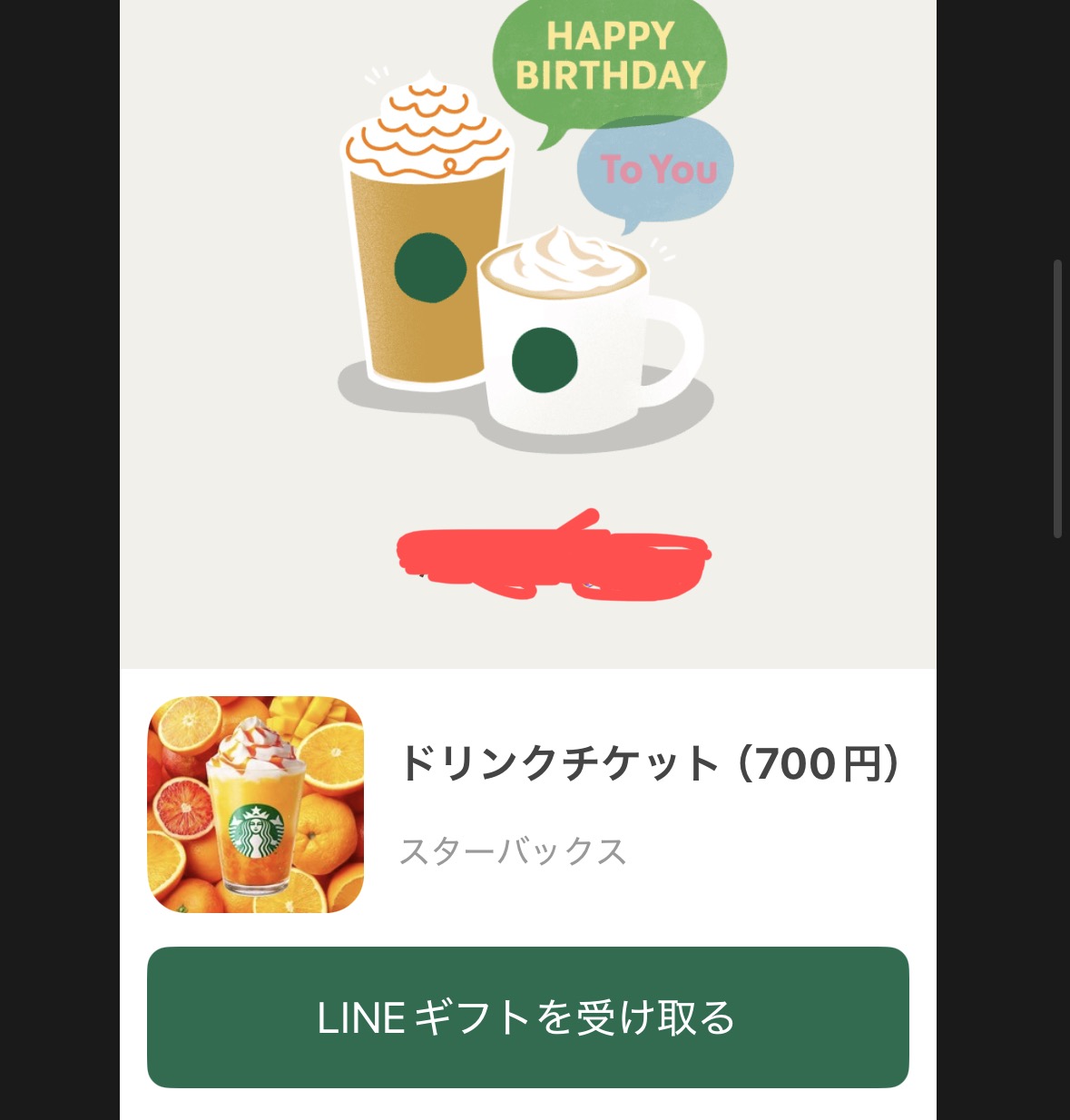
ステップ1:「LINEギフトを受け取る」をタップ
トーク画面に届いたギフトメッセージには、「LINEギフトを受け取る」というボタンが付いています。
これをタップすると、電子チケット(eギフト)の画面に切り替わります。
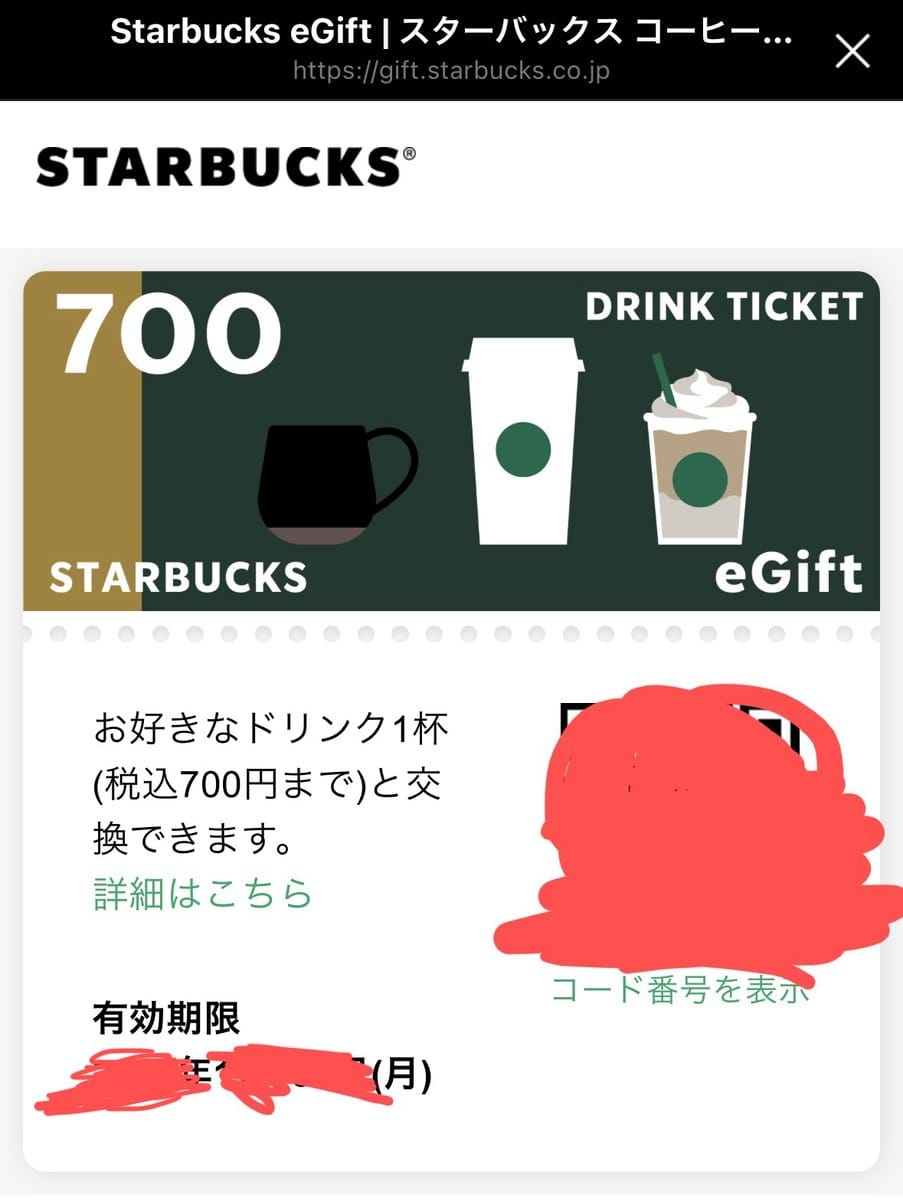
ステップ2:QRコードと有効期限を確認
受け取り画面には、会計時に使うQRコード(バーコード)と、「この日時までに使ってください」という有効期限が表示されます。
今回のようなドリンクチケットなど店舗利用型のギフトは、この期限内に使い切る必要があります。
お店での使い方はQRコードを見せるだけ
使い方はとてもシンプルでした。
- 店員さんに商品を伝える
- 通常のレジのやり取りと同じ流れ
- 表示されたQRコード(バーコード)を見せて読み取ってもらう
- これだけでチケット分の商品と交換・購入ができる
レジで交換の旨を伝えてQRコードを見せるだけなので、事前準備は特に必要ありませんでした。
利用済みかどうかは受け取り画面で確認できる
利用が完了すると、少し時間が経ってから画面が更新され、「ご利用ありがとうございました」といった表示に変わります。
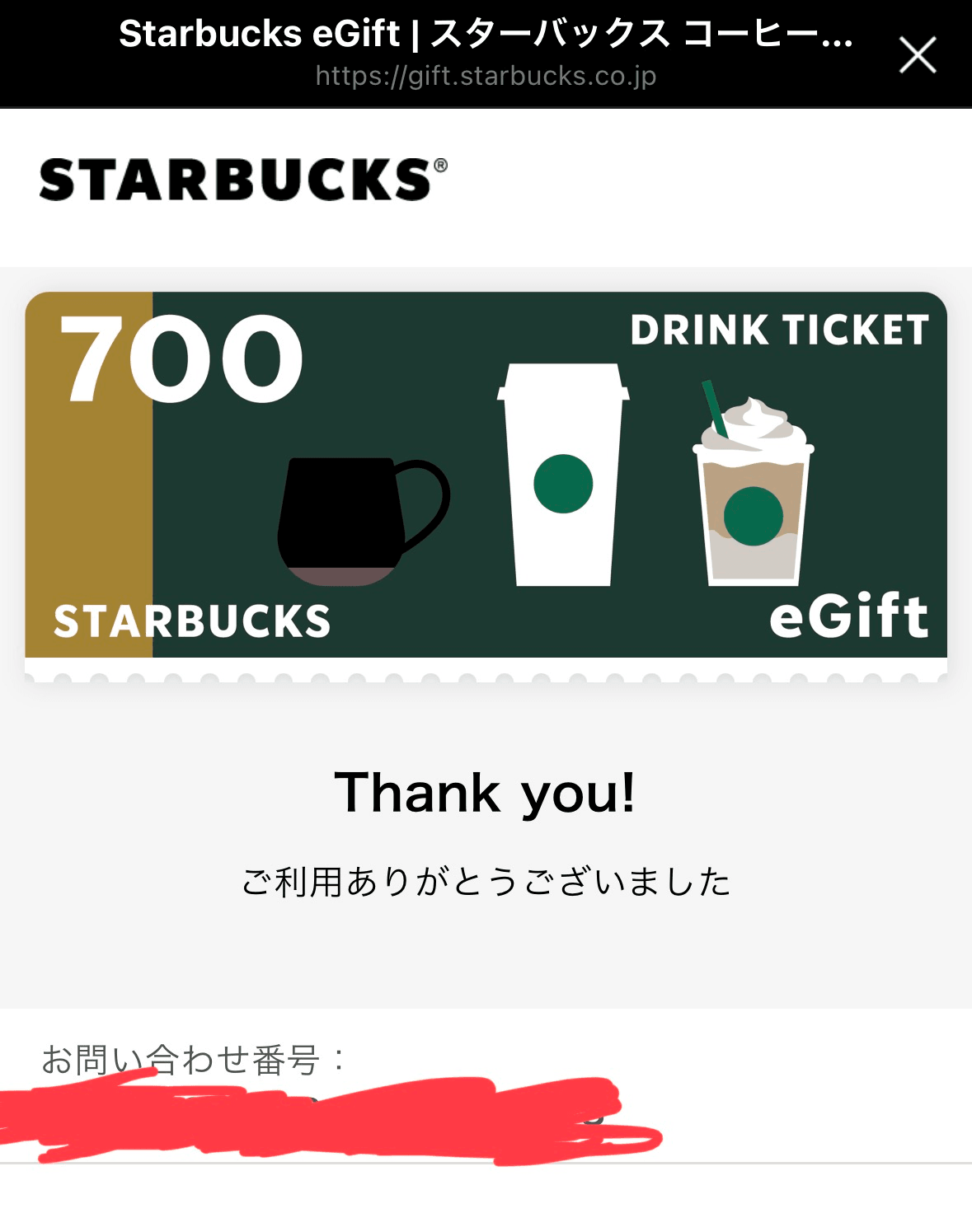
同じ「LINEギフトを受け取る」ボタンから開いた際に使用済みかどうか確認できるので、「もう使ったかどうか分からなくなる」心配は少なく、安心して管理できます。
ただし、覚えておきたい例外が2つあります。
- 使用直後はすぐ画面が切り替わらないことがある
- 実際にレジで読み取られていれば同じチケットを再利用することはできないので、表示の反映に多少タイムラグがあっても慌てる必要はない
- ギフトの種類によっては自動で「使用済み」にならない
- LINEギフトのマイページから自分で「使用済み」にチェックを入れて管理する必要がある場合もある
注意点:有効期限が近づいても通知は来ない
LINEギフトには、有効期限が近づいても「そろそろ切れます」といったリマインド通知が届く仕組みがありません。
これは受け取り前・受け取り後どちらの期限についても同様です。
もらったら早めに使う、あるいは有効期限をカレンダーなどにメモしておくのがおすすめです。
住所登録が不要で受け取りやすい
スターバックスのドリンクチケットのような店舗で利用する系のeギフトは、基本的に配送先住所の入力が不要です。
ボタンをタップしてQRコードを見せるだけで完結するため、受け取る側は安心で、気軽なプレゼントとして贈りやすいサービスだと感じました。
一方、自宅に商品が届く「配送ギフト」タイプの場合は住所登録が必要になるので、その点はドリンクチケットのような店舗利用型と使い分けをする必要がありそうです。
お得に贈るなら期間限定クーポンをチェック
LINEギフトでは、年末年始や季節のイベント時期などに合わせて、期間限定の割引クーポンが配布されることがあります。
こうしたクーポンを使えば、友人や家族へのギフトを通常より安く贈れることがあります。
ただ、こうしたクーポンは常設ではなく期間限定・条件付きで配布されるものです。
- 対象金額に下限・上限がある
- 例:2,000円以上◯円以下など、ギフトの金額によって対象外になることがある
- 利用期間が短め
- 数日〜1週間程度で終了することが多い
- 対象ブランドが限定される場合がある
- クーポンによって使えるお店・ブランドが決まっている
「いつでも使える」クーポンではないので、贈る前にLINEギフトのトップページで配布中のクーポンと適用条件を確認するのがポイントです。
締め
いかがでしたか?
LINEギフトは気軽にあげられるので誕生日プレゼントとして自分はよく重宝します。
LINEは友達が誕生日を登録してくれると、当日に通知してくれるので、あげ忘れも防げて良いです!
ただ通知だけはなんとかしてほしい…
何回かギフトを使わずに消してるので、ほんとなんとかして
以上となります。
誕生日に何かもらえると嬉しいですよね(^^b
それではお疲れさまでした。