google antigravityの使用方法を画像付きで実践解説(Windows)
概要
今回はGoogleのAntigravityというIDEの簡単な使用方法を解説していこうと思います。
巷で話題のAntigravityを使用してみたい!でもやり方がわからん!
という方の参考になればうれしいです(^^
画像多めでわかりやすく解説したつもりなので、是非見ていってください。
ちなみにこの記事は第2弾となります。
初期セットアップが終わっていない方は第1弾の「【windows】google antigravityのセットアップ方法を画像付きで解説」をご確認ください。
それではやっていきましょう!
目次
フォルダを開く
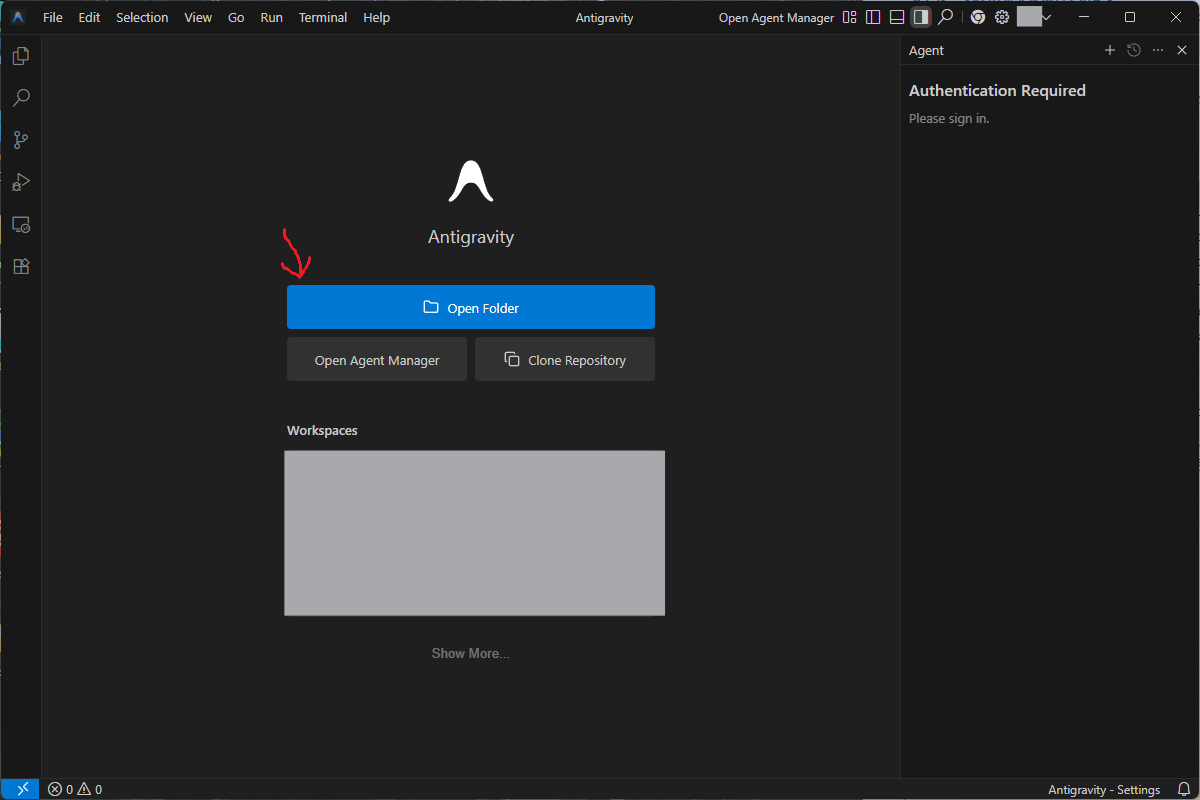
初期セットアップ後は下記のような画面となっていると思います。
OpenFolderを作成し、空のフォルダを選択してください。
選択後は画像のように入力フォームが現れると思います
この画面から色々とエージェントに依頼することができます。(^^
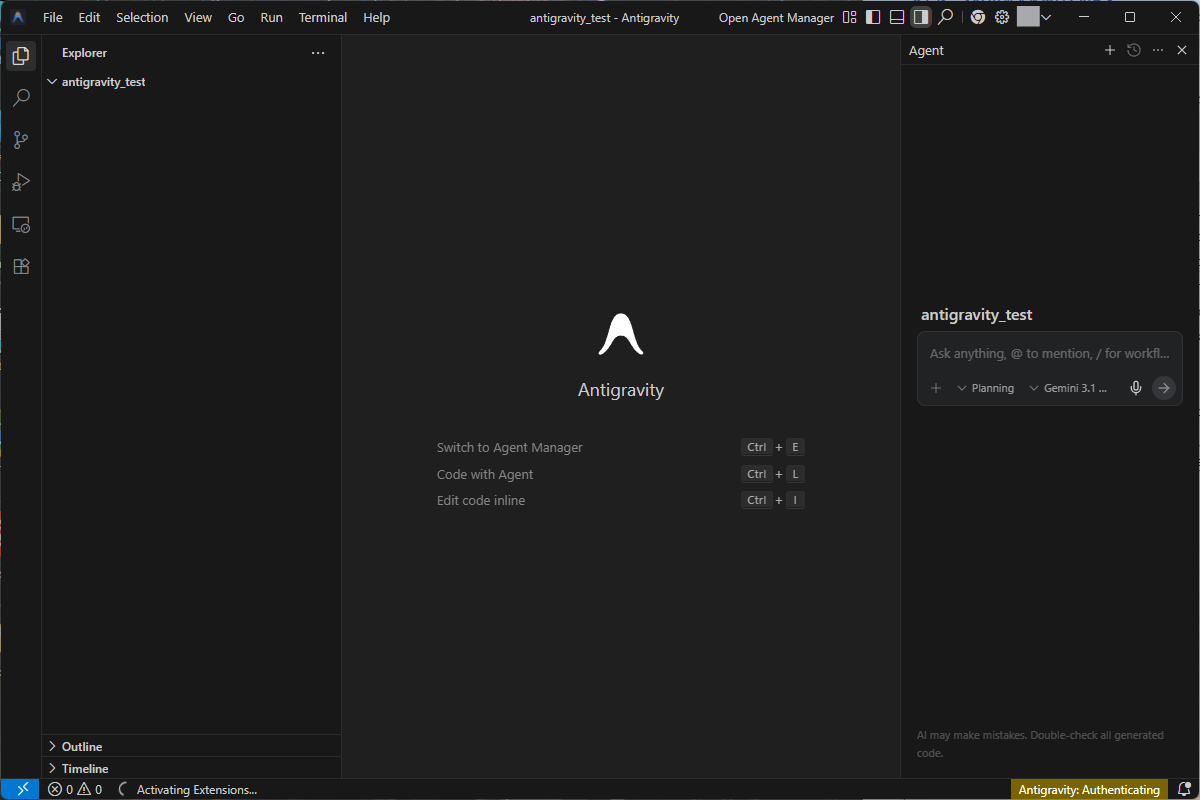
エージェント入力フォームの説明
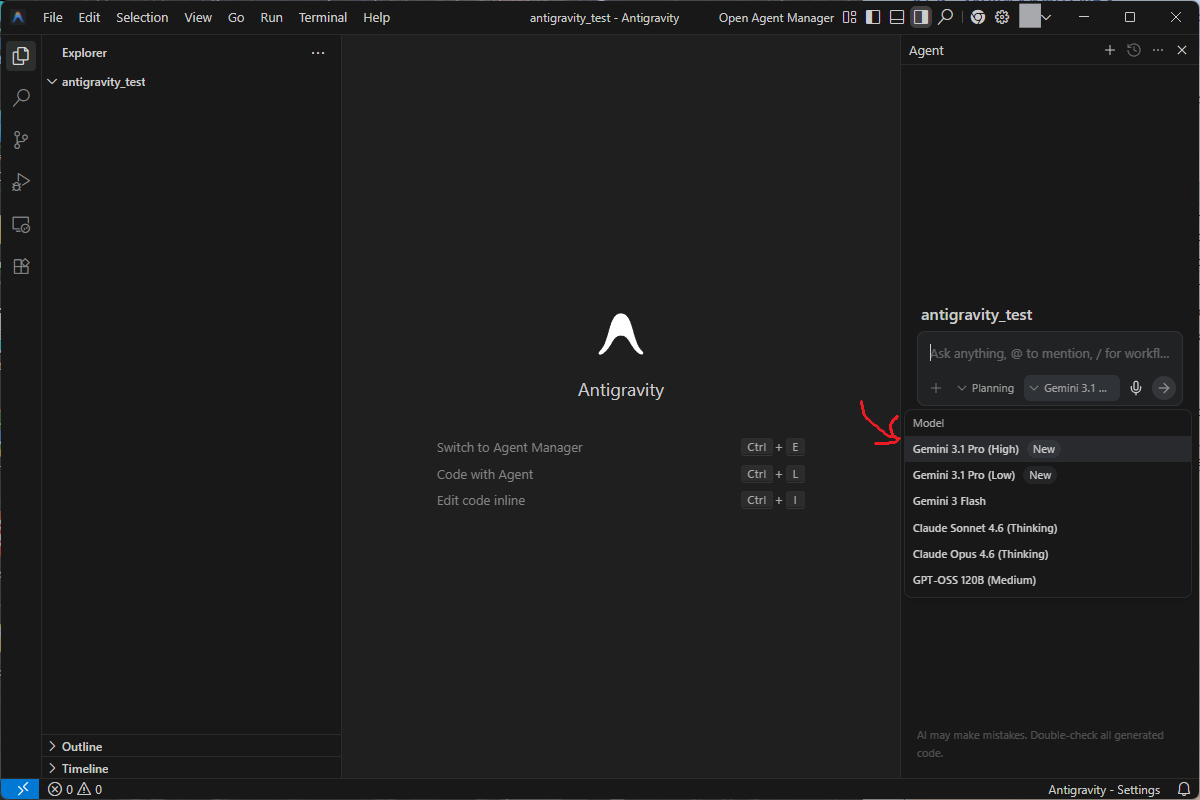
Model(モデル)
エージェントのモデルをここでは選択できます。
正直何でもよいと思います。
個人的にClaudeが好きなので利用してます。
Conversation mode(会話モード)
会話モードを選択します。
モードによって得意としていることが違うようです。
- Planning(計画)
- Agent can plan before executing tasks. Use for deep research,
- complex tasks, or collaborative work
- (エージェントはタスク実行前に計画を立てられます。
- 深い調査、複雑なタスク、共同作業に活用してください。)
- Fast(迅速)
- Agent will execute tasks directly. Use for simple tasks that can
- be completed faster
- (エージェントが直接タスクを実行します。
- より迅速に完了できる単純なタスクに使用してください。)
Planningは計画をテキストに起こしてくれるので、エージェントがどんなことをするのか一目でわかります。
スクリプトを作る前にどんなものを作るのか知れるので、よくわからないものがエージェントから提出される可能性を下げられます。
Fastは計画をテキストに起こさず実行します。
本当に簡単なタスクなら使用してもよいと思います。
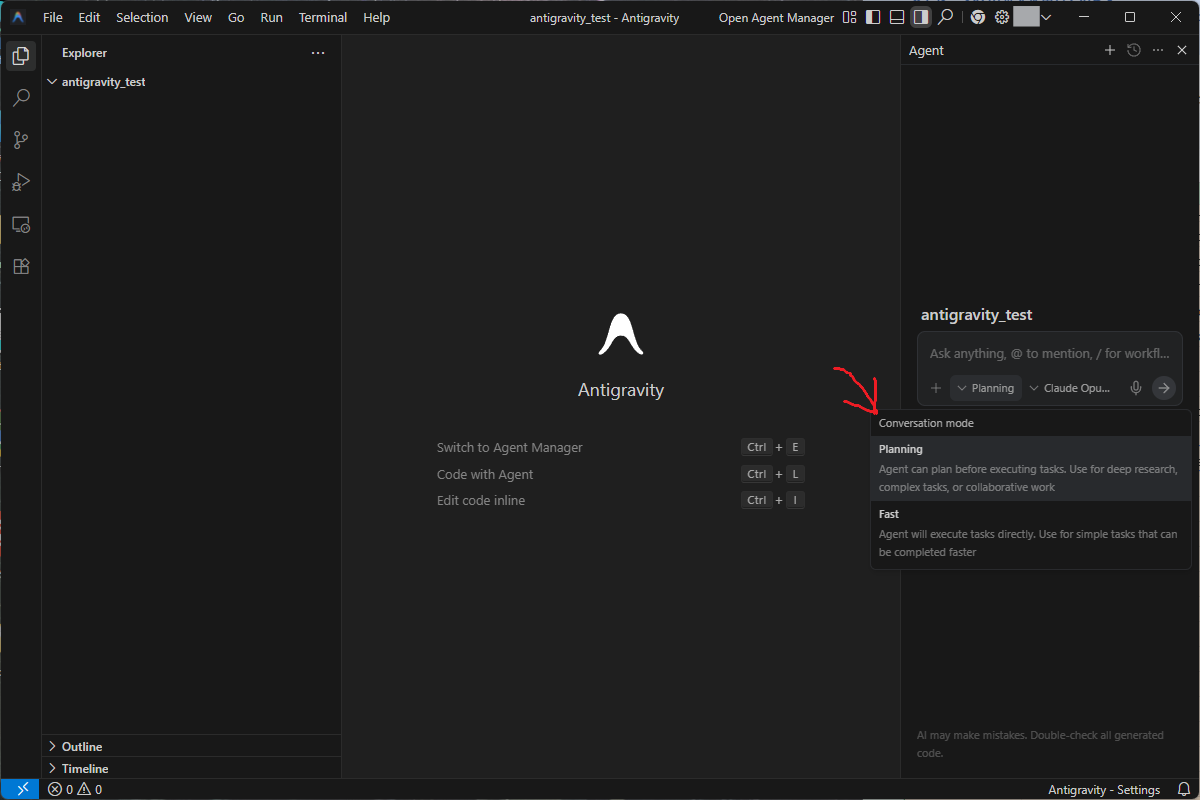
fastはAIが作りながら問いかけてくるので、認識のずれを発見できるのが遅くなり時間が無駄になることがあります。
エージェントを使用
作業を依頼
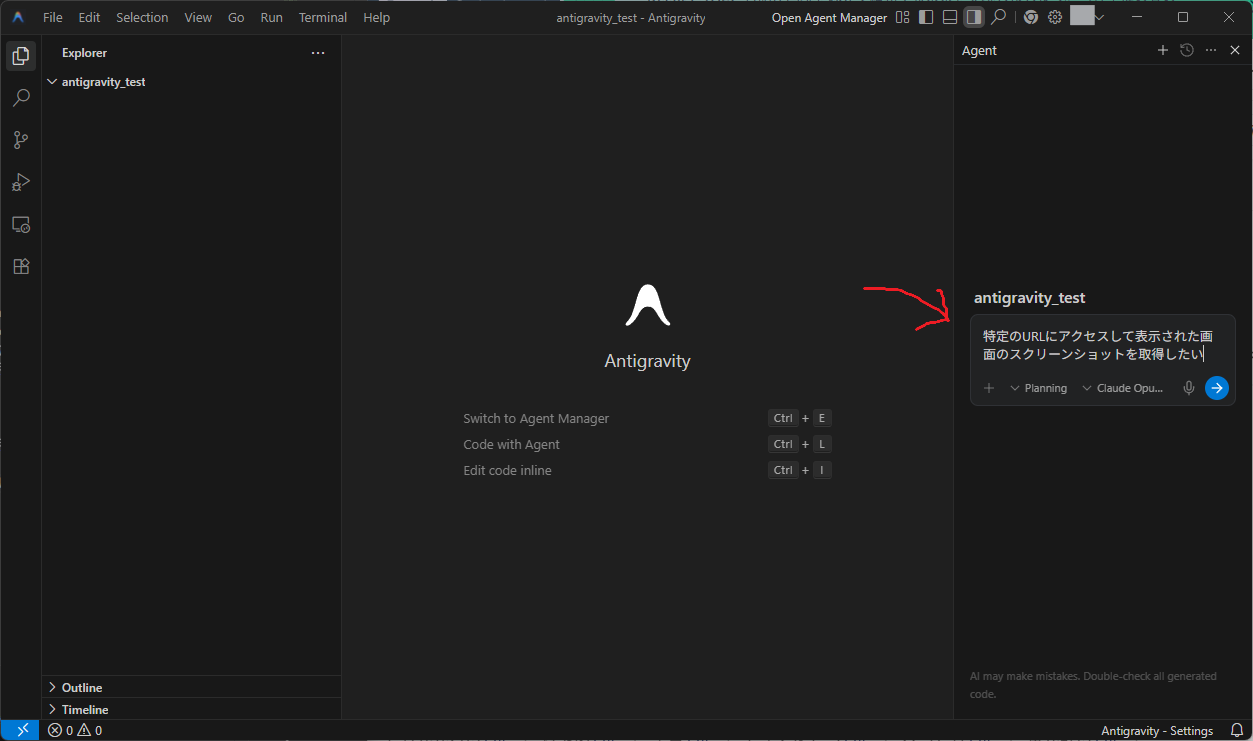
今回はエージェントのモデルを”Claude”、会話モードを”Planning”で使用していきます。
エージェントに「特定のURLにアクセスして表示された画面のスクリーンショットを取得したい」と指示してみます。
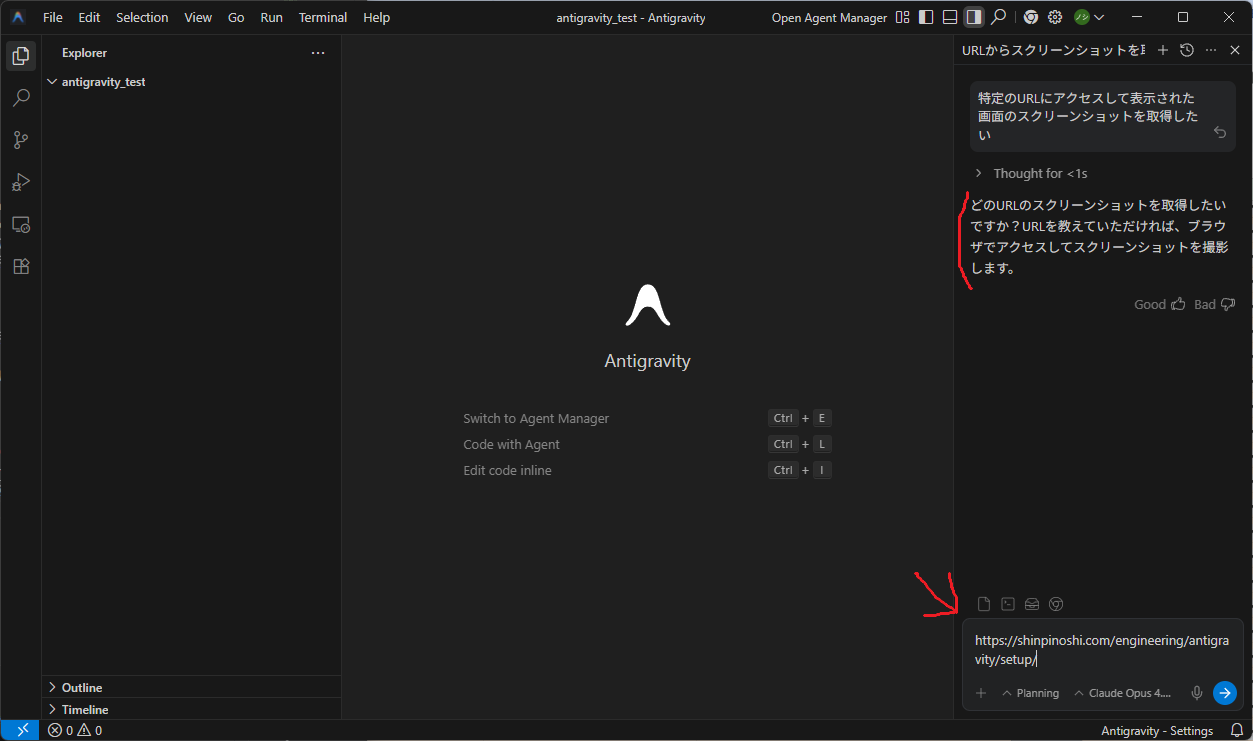
エージェントから応答があり、URLを教えてくれれば撮影してくれるとのことです。
今回は当サイトの「https://shinpinoshi.com/engineering/antigravity/setup/」へアクセスして、スクリーンショットを取得してみようと思います。
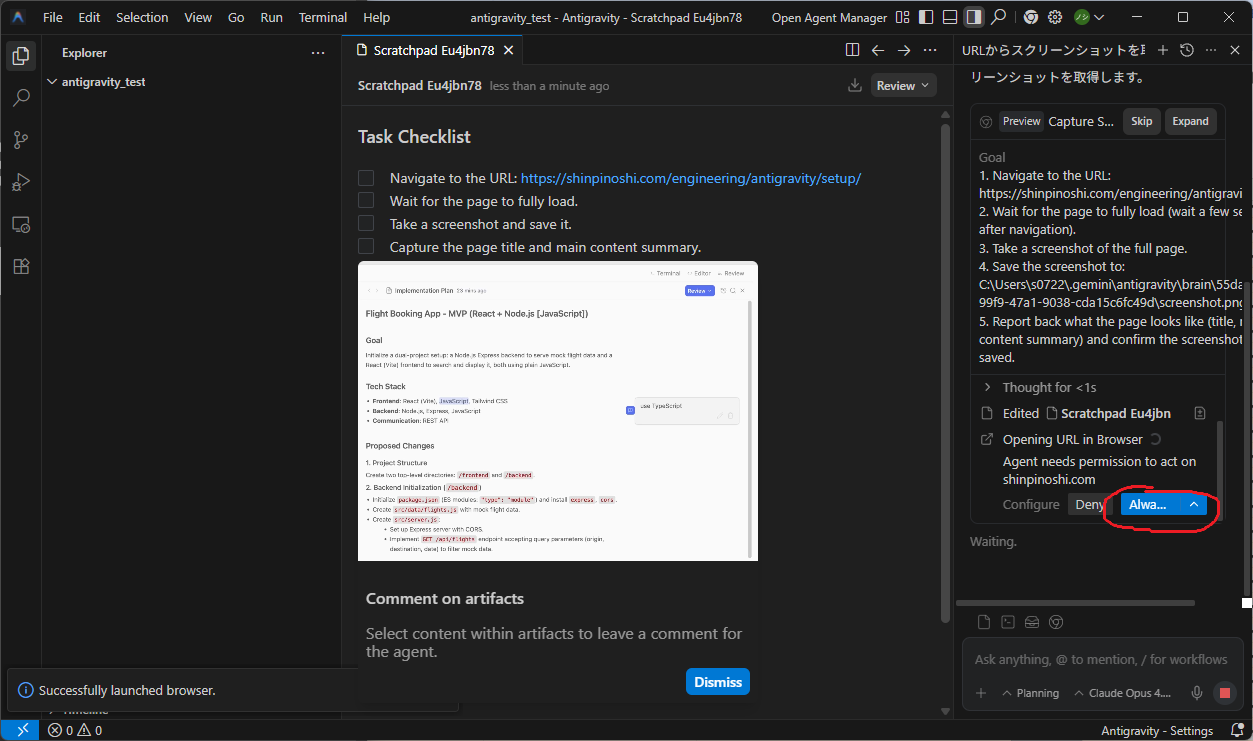
回答を行うとエージェントが操作を実施してよいか承認を求めてきます。
今回は「ブラウザを開いて、URLにアクセスしてよいか?」と聞かれました。
「allow once」を選択してエージェントの作業を承認します。
応答がありました。
どうやらうまくスクリーンショットが取得できなかったようです。
自分のサイトはAIのアクセスを禁止しているので、エラーが発生します。
検知はできないと少し思ってましたが、さすがしっかり検知してくれてる!!
素晴らしいです!
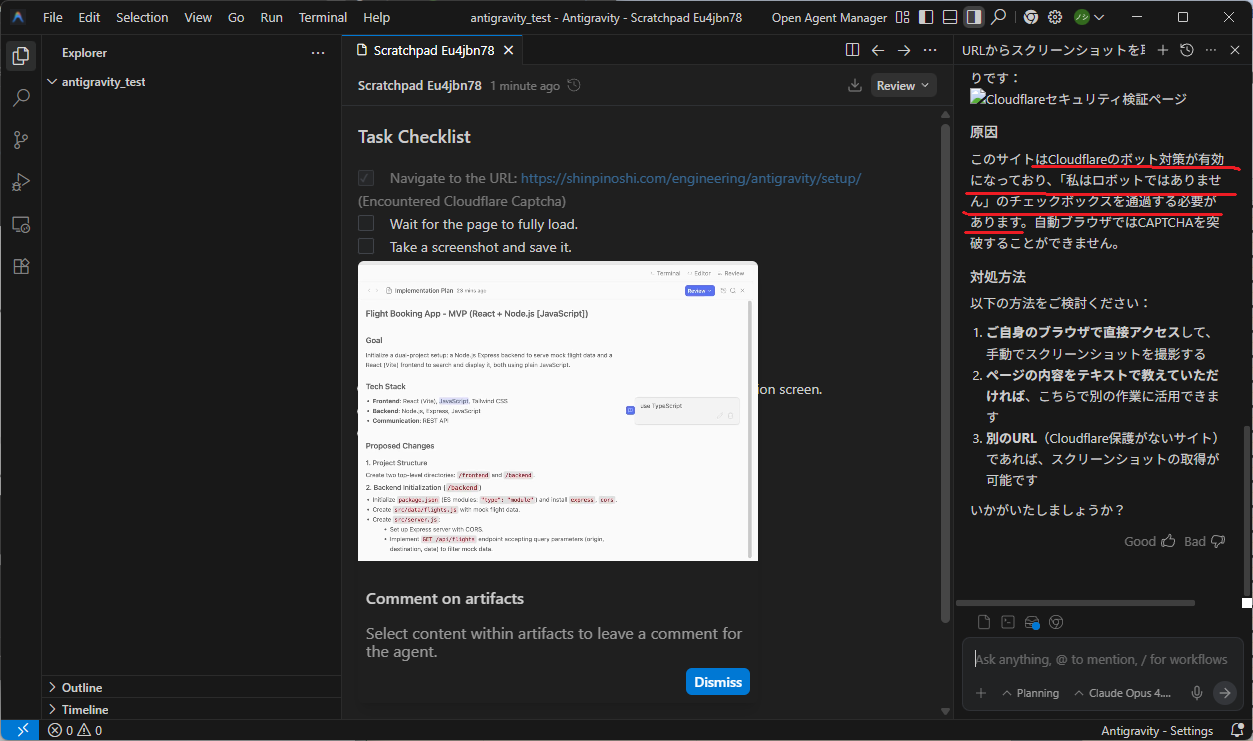
とまぁこれくらいは簡単にやってくれます。
次にこの一連の操作をソースコードに移してもらうよう指示してみます。
プログラミングを依頼
プロンプト
1 | この一連の作業をソースコードに移してほしい |
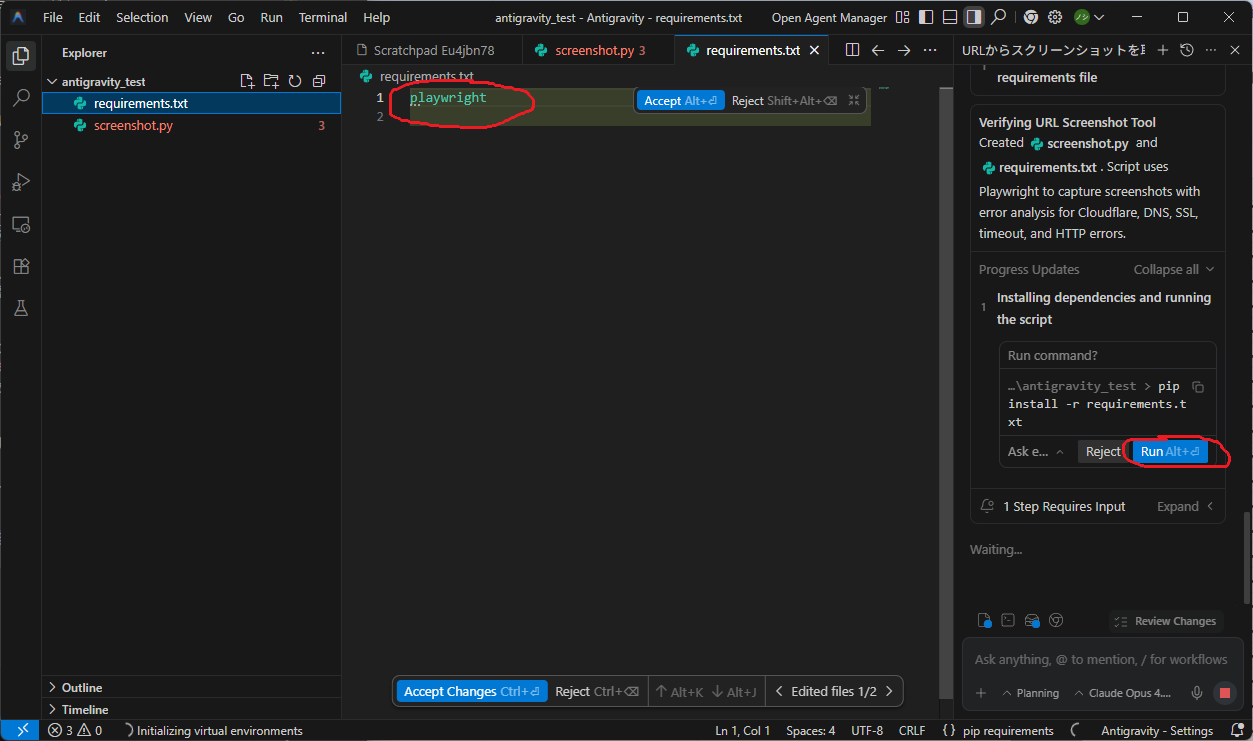
エージェントより「pip install -r requirements.txt」を実行したいと要請がありました。
どうやらpipを使用して何かをインストールしたいようです。
インストールの一覧を見てみるとplaywrightを使用したいようですね。
playwrightはWEBサイトのテストなどで広く使用されているシステムなので承認(Run)を選択します。
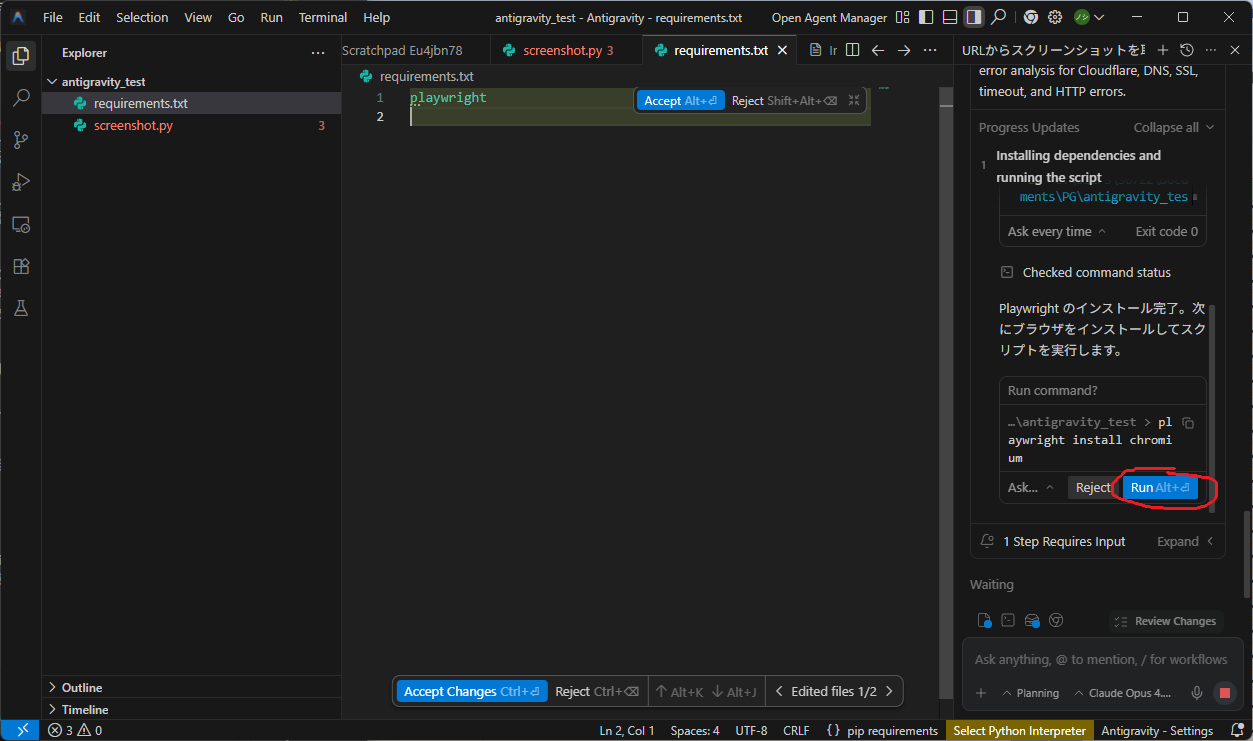
再度承認依頼があり「playwright install chromium」を実行したいとのことです。
chromiumのインストールですね。
サイトの操作には必須なので承認(Run)します。
エージェントより応答があり、どうやらソースコードが完成したようです。
テストを実施してよいか聞かれているので、実際に実行してみましょう(Runを選択)
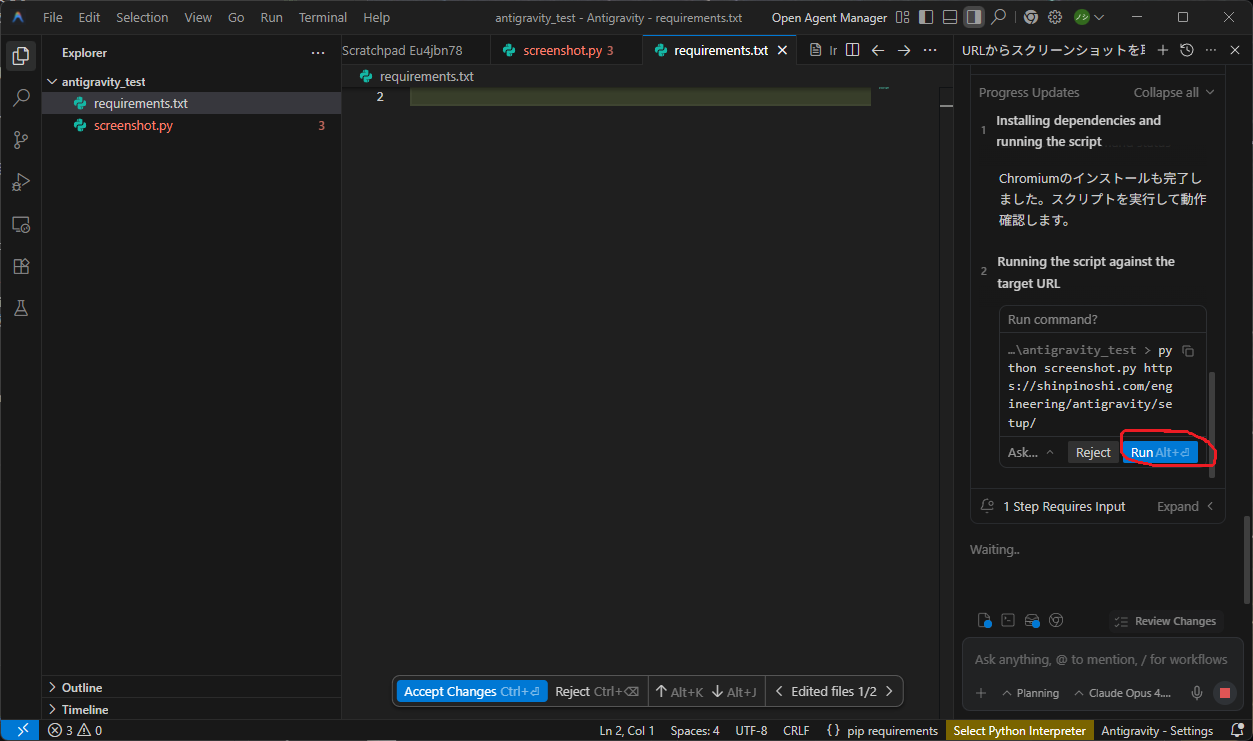
どうやら問題が発生したようです。
エージェントが自動でプログラムを修正してくれたとのこと
履歴を追うと、どうやら読み込み処理を変更した様子です。
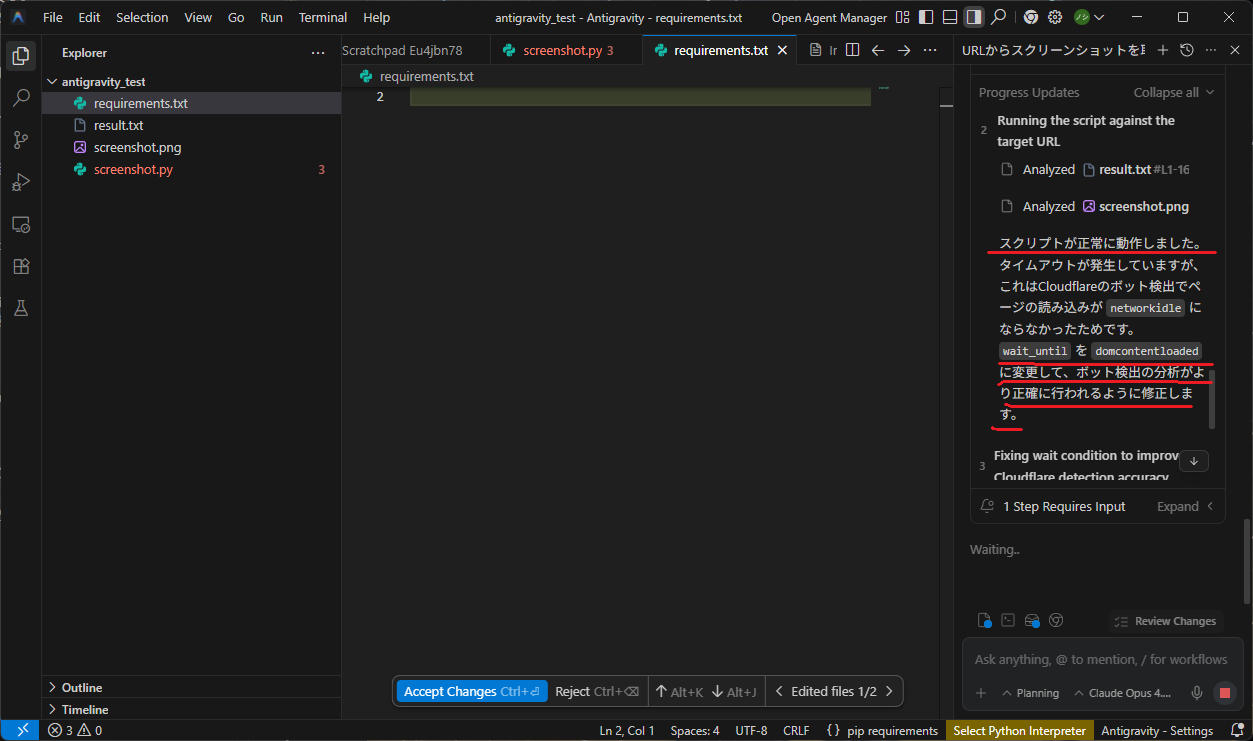
特に問題なさそうなので、もう一度実行(Run)してみます。
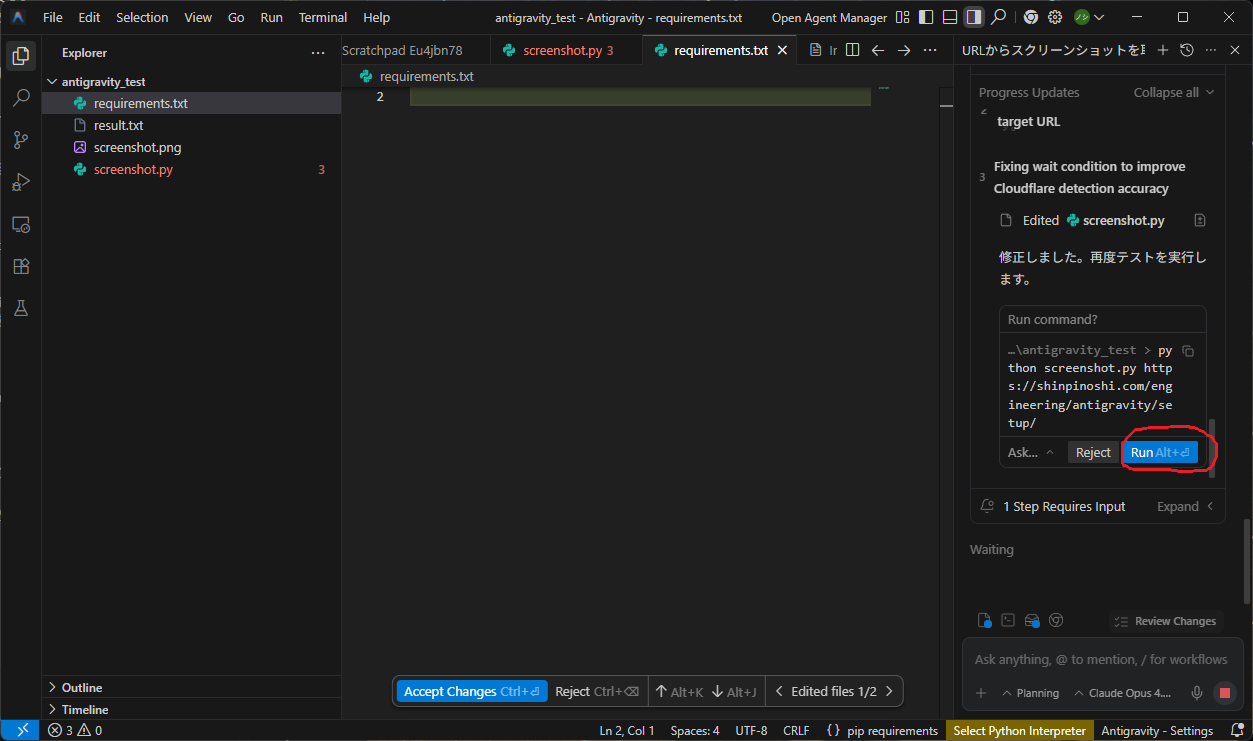
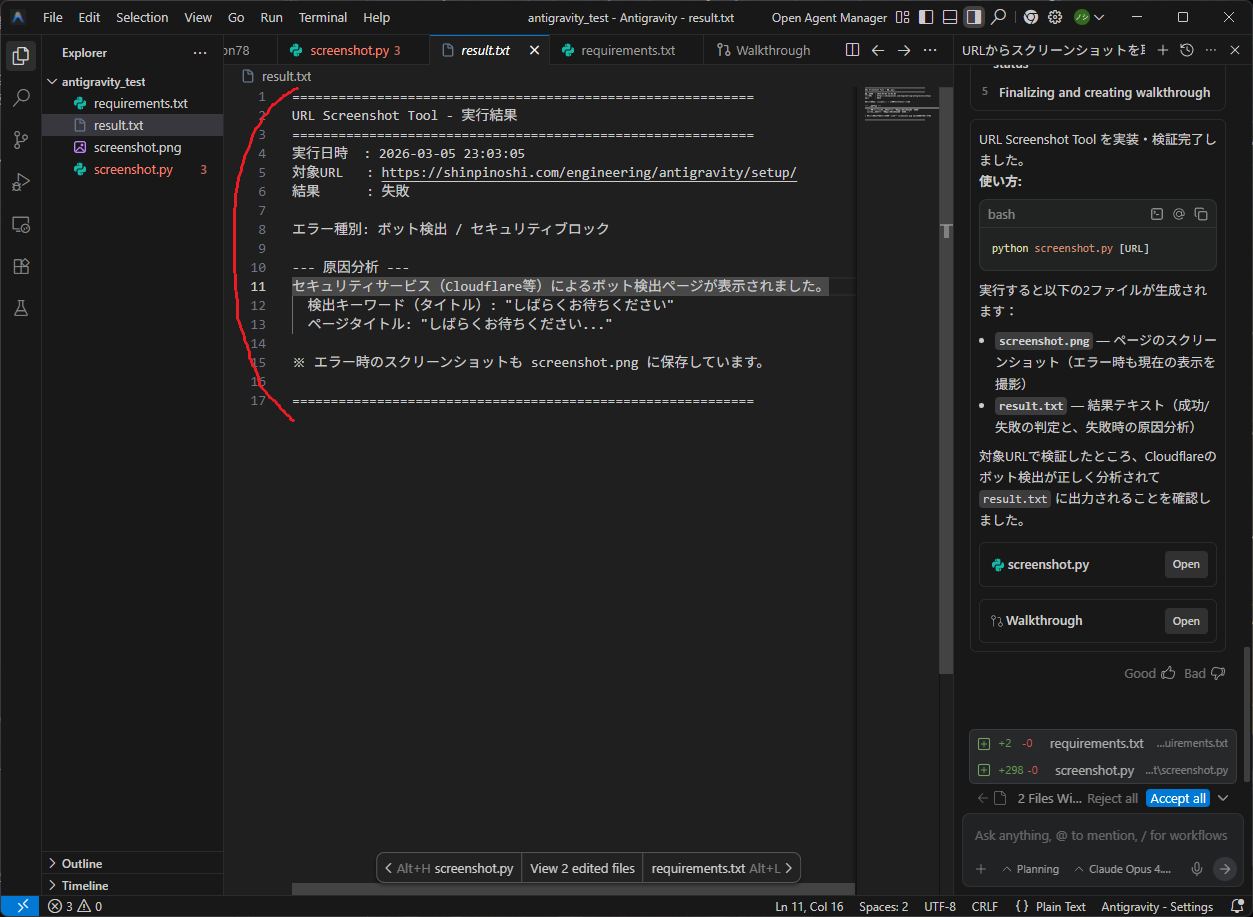
裏でもう一度再実行しましたが、無事テストが完了し、プログラムが完成しました。
使用方法とoutputされる内容が書かれています。
仕様まで書いてくれるのはとても親切!
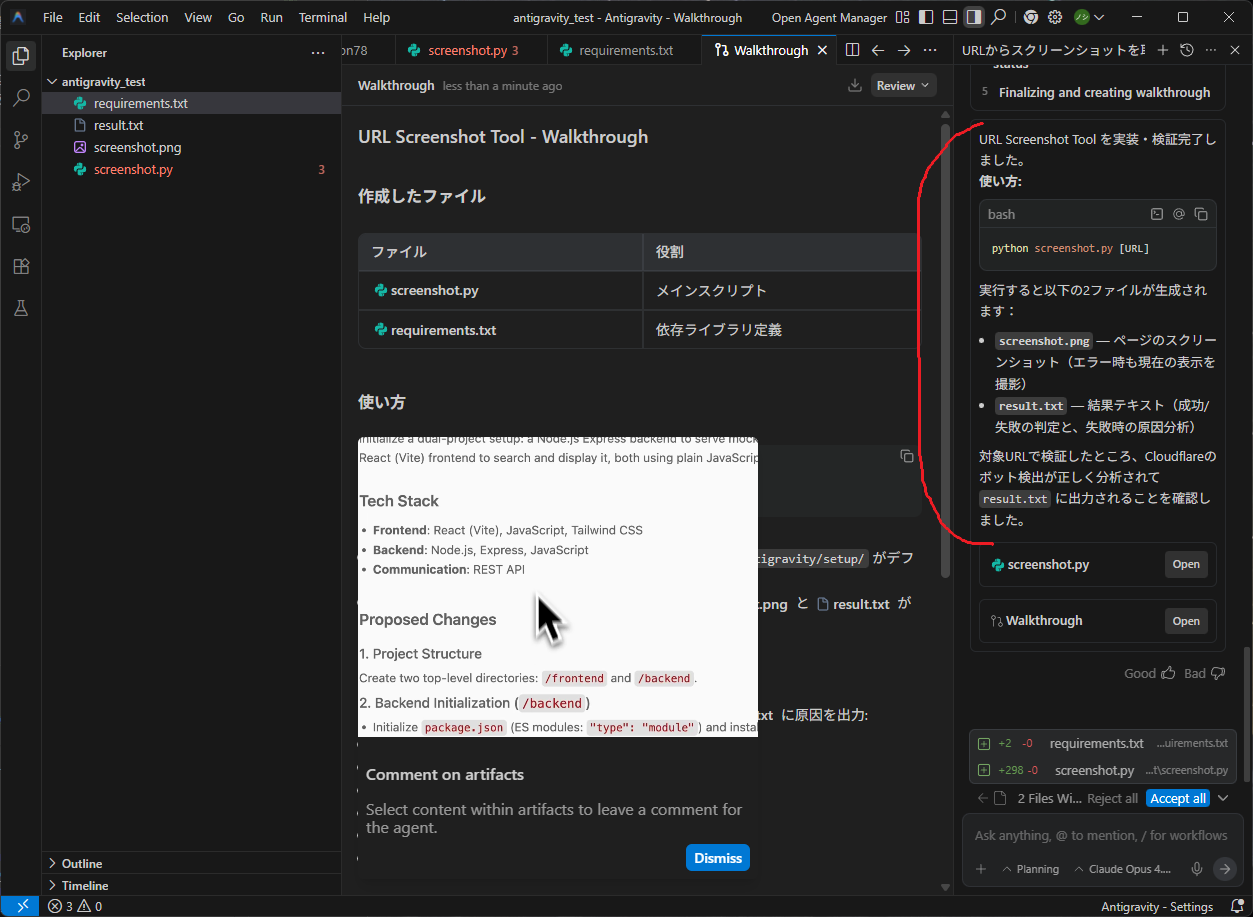
実際に出力された「result.txt」を確認してみるといい感じに検出してくれてます。
これから細かいテストは必要ですが、スクリーンショットを取得して、結果を分析といった使用はちゃんと組み込まれてますね!
グッジョブ(^^b
テストを実施
どうせなら簡単なテストをAIに依頼してみようと思います。
プロンプト
1 | 正常系と異常系のテストをしてもらいたい |
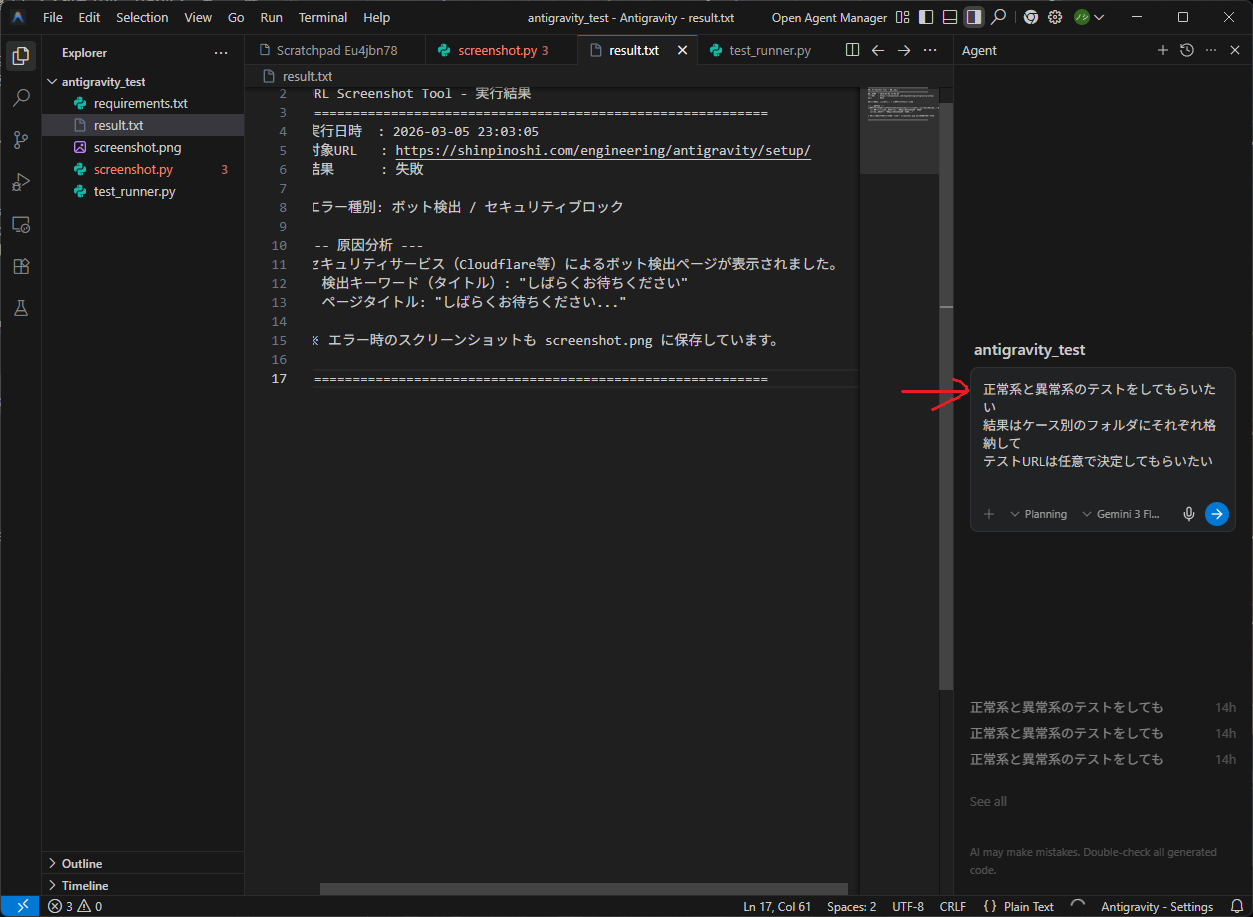
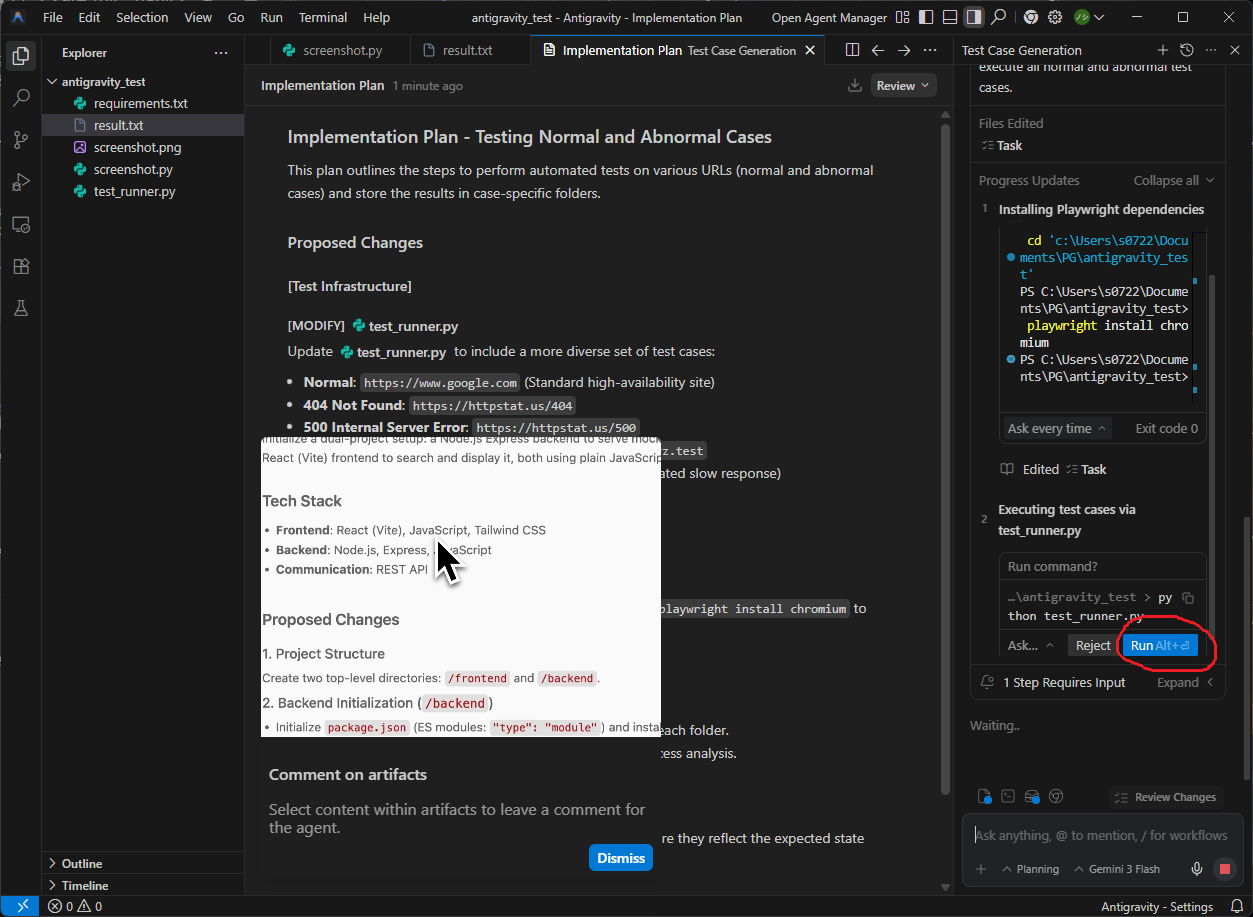
テストコードが出来上がったようです。
実行するか聞かれているので起動(Run)してみます。
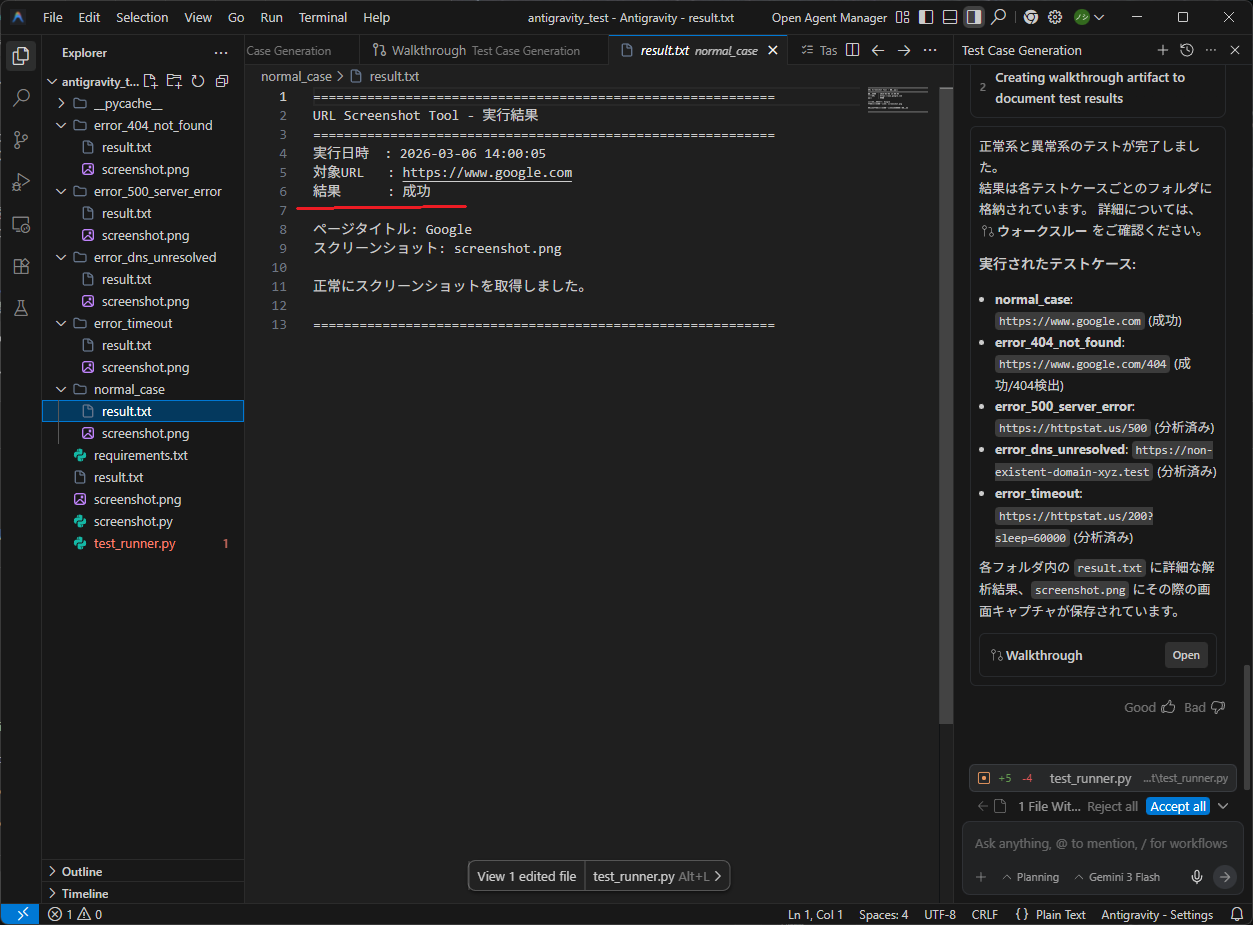
何度か失敗しましたが、うまくいってますね。
正常終了パターンと異常終了パターンそれぞれテストケースを作成してくれています。
成功パターン
異常パターン(404エラー)
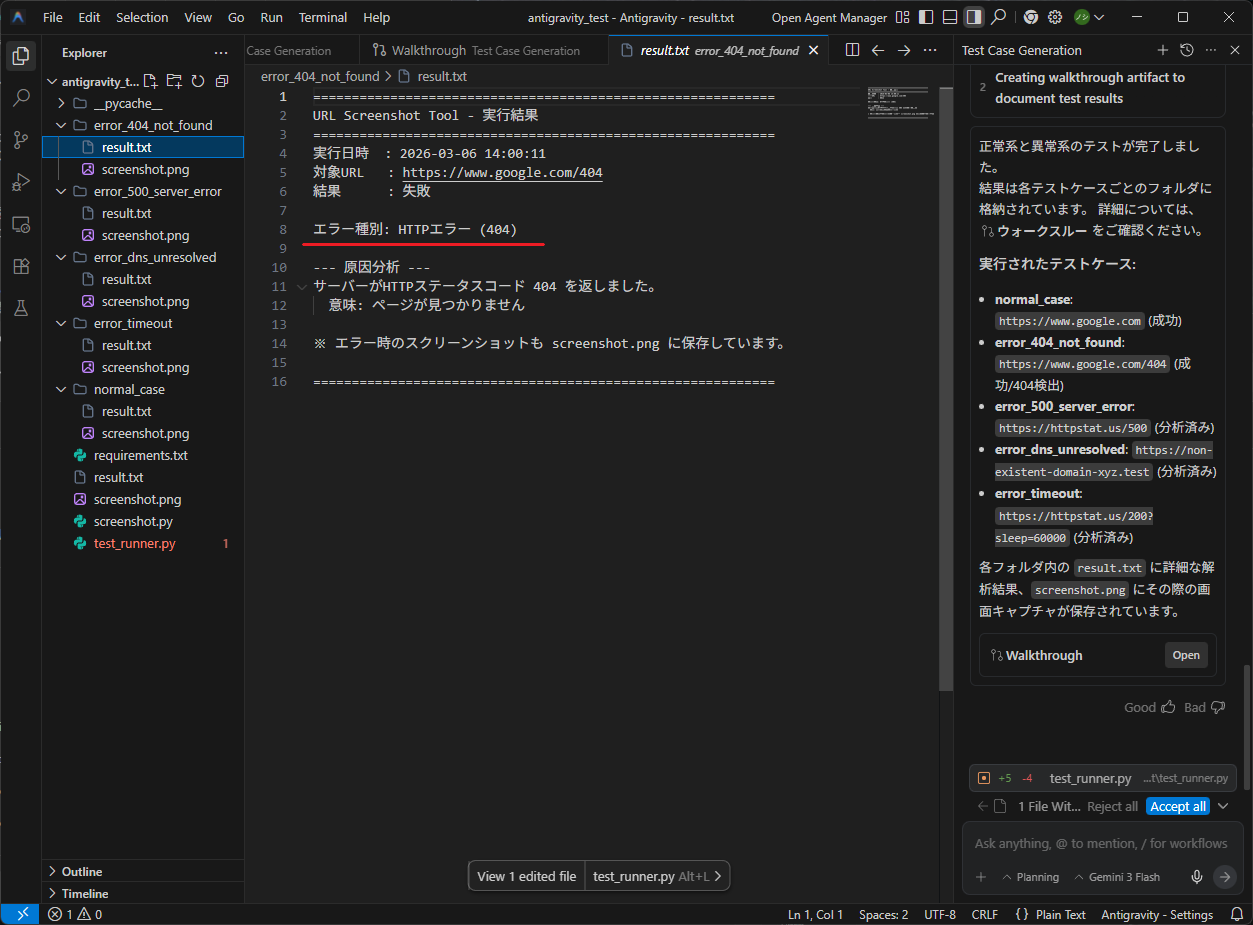
ここまでコードを一本も書かず、プロンプトを打つだけで完成できました。
締め
上記のように簡単なアプリケーションを1つ作成してみました。
少しプロンプトで指示しただけでPGからテストまで簡単にすべて自動でできます。
テストケースを作るのって結構面倒なので、勝手にやってくれるのはかなり楽ですね!
課題としてはこのテスト結果で本当に良いのかレビューすることですね。
まぁこれもレビュアーのAIを作成してできてしまいます。
是非皆さんもやってみてください。
第二弾は以上となります。
これからは深堀していってこんな使い方もできる!みたいなことを投稿できたらいいなと思います。
当サイトのタグ「Antigravity」を押してもらえれば、Antigravity関連の記事が見れるようにしておきます。
是非見ていってください!
以上となります。
AIで作ったコードをAIが審査してAIが使用するみたいなこともやってみたいですね!
それではお疲れさまでした!